Toplu Video Renk Düzenleme Aracı
Video parlaklığını, kontrastını, doygunluğunu ve renk sıcaklığını toplu olarak ayarlayın; çeşitli filtre stili ön ayarlarını tek tıkla uygulayarak video görüntüsünün renk tonunu hızla tutarlı hale getirin.
Araç yükleniyor, lütfen bekleyin...
Çevrimiçi araç yüklenmez veya çalışmazsa masaüstü aracını deneyin. https://tools.yikeaigc.com/
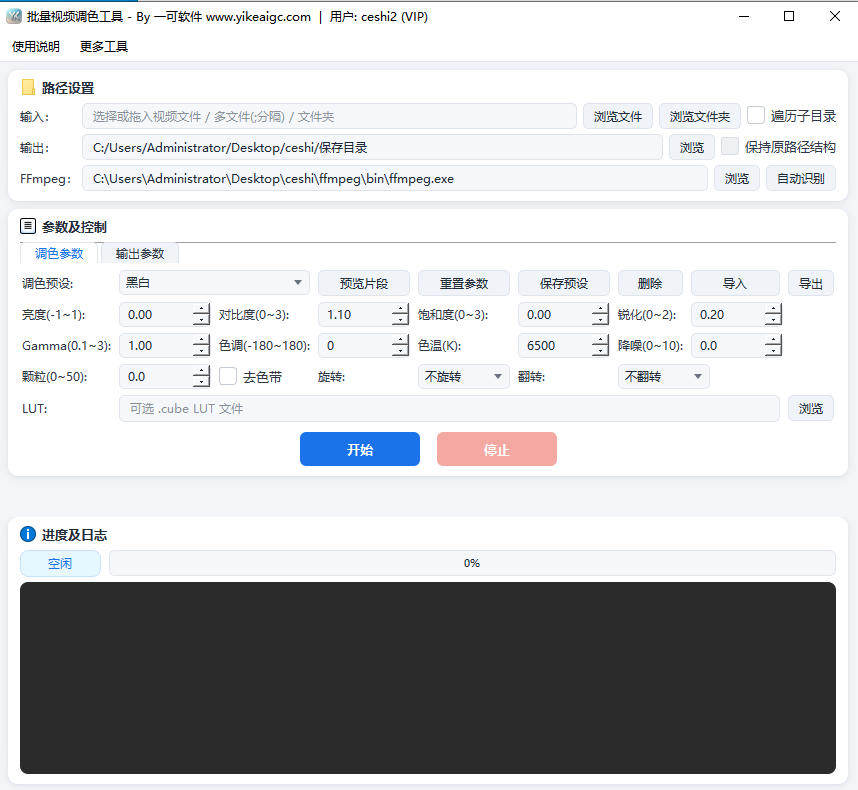
Araç Kullanımı
Eski sürüme dönToplu Video Renk Düzenleme Aracı(Yazılım sürümü)
Video kare kod çözme, renk işlemleri ve toplu kodlama yüksek işlem gücü gerektirir. Kararlı ve akıcı bir renk düzenleme deneyimi için bu özellik yalnızca Windows masaüstü istemcisinde sunulur.
Talimatlar
Yazılım Kullanım Talimatları
- Video dosyalarını içe aktarın:"Video Ekle" düğmesine tıklayın, renk düzenlemesi yapılacak video dosyalarını seçin. MP4, MOV, AVI, MKV, FLV gibi yaygın formatlar desteklenir ve aynı anda birden fazla video toplu olarak eklenebilir.
- Renk düzenleme modunu seçin:
- Parametre ayarlama modu:Parlaklık, kontrast, doygunluk, renk sıcaklığı, ton, gama, keskinlik gibi parametreleri manuel olarak ayarlayın
- Filtre ön ayar modu:Yerleşik filtre kitaplığından sinematik, retro, ferah, sıcak ton, soğuk ton gibi stilleri seçip tek tıkla uygulayın
- LUT içe aktarma modu:.cube formatındaki LUT dosyalarının yüklenmesini destekler ve profesyonel renk düzenleme çözümlerini uygular
- Efekti gerçek zamanlı önizleyin:Önizleme penceresinde orijinal görüntü ile renk düzenlemesi sonrası efekt karşılaştırılabilir, zaman çizelgesi sürüklenerek farklı bölümlerin renk performansı görüntülenebilir; efekti onayladıktan sonra toplu işleme geçilebilir.
- Çıkış parametrelerini ayarlayın:
- Çıkış formatı:MP4, MOV, MKV gibi çıkış kapsayıcıları seçilebilir
- Kodlama ve bit hızı:H.264, H.265 kodlaması desteklenir; kalite ve dosya boyutunu dengelemek için bit hızı ihtiyaca göre ayarlanabilir
- Çözünürlük ve kare hızı:Orijinal video parametrelerini koruyun veya özel çıkış boyutu belirleyin
- Çıkış dizini:İşlenen videoların kaydedileceği yolu belirtin
- Toplu işlemeyi başlatın:"Renk Düzenlemeyi Başlat" düğmesine tıklayın; araç, ayarlanan parametrelere göre tüm videoları sırayla işler ve ilerleme çubuğu işlem durumunu gösterir.
- İşleme sonuçlarını görüntüleyin:İşlem tamamlandıktan sonra tüm renk düzenlemesi yapılmış video dosyalarını çıkış dizininde görüntüleyebilir, klasörü doğrudan açarak konumlarına ulaşabilirsiniz.
Sık Sorulan Sorular
İlgili Araçlar
Video'dan GIF'e Dönüştürücü
Videoları GIF animasyonlara dönüştürür; tekli ve toplu iş...
Toplu Video Ses Düzeyi Ayarlama Aracı
Video ve seslerin ses seviyesini toplu olarak ayarlayın; ...
Toplu Video Rastgele Birleştirme Aracı
Birden fazla klasörden rastgele video parçaları seçip top...
Toplu Eski Video Restorasyon Aracı
Bu araç, video görüntü kalitesini toplu olarak düzeltmeyi...
Toplu Video Sesini Kaldırma/Azaltma Aracı
Videolardan toplu olarak sesi kaldırın veya ses seviyesin...
Video Hızı Değiştirme Aracı
Video oynatma hızını çevrimiçi ayarlayın; 0.1x-10x hız ay...
Çoklu Klasör Video Birleştirme Aracı
Birden çok klasörden videoları toplu olarak birleştirmeyi...
Kayan Altyazı ve Görsel Kaydırma Animasyonu Oluşturucu
Metin veya görsel kaydırma animasyonları oluşturun; önizl...
Toplu Video Bölme Yazılımı
Videoları toplu olarak sabit veya rastgele sürelerle bird...