

वीडियो सामग्री बैच डुप्लिकेट हटाने का टूल
वीडियो सामग्री को बैच में प्रोसेस करें, मिररिंग, पिक्चर-इन-पिक्चर, ज़ूम, स्पीड बदलाव, फ्रेम एक्सट्रैक्शन आदि कई डुप्लिकेशन हटाने के तरीकों का समर्थन करता है, और डुप्लिकेट फ़ाइलों को स्वतः छोड़ देता है
टूल लोड हो रहा है, कृपया प्रतीक्षा करें...
यदि ऑनलाइन टूल लोड या रन नहीं हो सके, तो डेस्कटॉप टूल आज़माएँ। https://tools.yikeaigc.com/
टूल उपयोग
पुराने संस्करण पर लौटेंवीडियो सामग्री बैच डुप्लिकेट हटाने का टूल(सॉफ़्टवेयर संस्करण)
वीडियो डुप्लिकेट हटाने में जटिल FFmpeg कोडेक गणना और कई विज़ुअल रूपांतरण शामिल हैं। अधिक स्थिर और कुशल बैच प्रोसेसिंग अनुभव के लिए, यह सुविधा केवल Windows डेस्कटॉप क्लाइंट में उपलब्ध है।
निर्देश
सॉफ्टवेयर उपयोग निर्देश
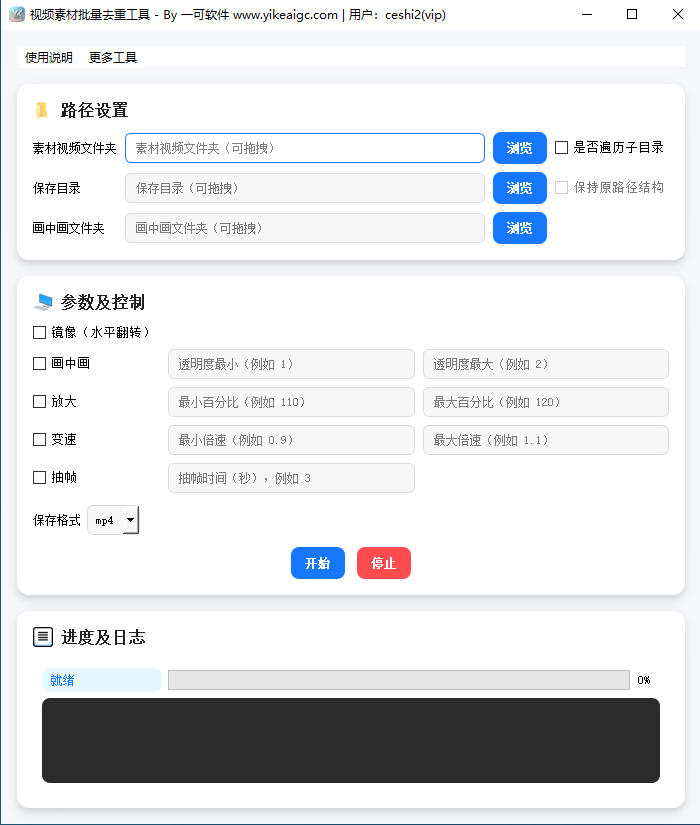
- मटेरियल फ़ोल्डर चुनें:"ब्राउज़" बटन पर क्लिक करें या फ़ोल्डर को सीधे इनपुट बॉक्स में ड्रैग करें, और प्रोसेस किए जाने वाले वीडियो वाली मटेरियल डायरेक्टरी चुनें। MP4、MOV、AVI、MKV、FLV、WMV आदि दस से अधिक वीडियो फ़ॉर्मेट समर्थित हैं।
- ट्रैवर्सल विकल्प सेट करें:
- सबडायरेक्टरी ट्रैवर्स करें:चेक करने के बाद सभी सबडायरेक्टरी में मौजूद वीडियो फ़ाइलों को रिकर्सिव रूप से प्रोसेस किया जाएगा
- मूल पाथ संरचना बनाए रखें:चेक करने के बाद सेव डायरेक्टरी में मूल डायरेक्टरी लेवल के अनुसार सबडायरेक्टरी बनाई जाएंगी
- सेव डायरेक्टरी चुनें:प्रोसेस किए गए वीडियो का सेव स्थान सेट करें, आउटपुट फ़ॉर्मेट चुना जा सकता है। समान नाम वाली फ़ाइल मिलने पर फ़ाइल नाम के अंत में क्रमांक अपने-आप जोड़ दिया जाएगा।
- पिक्चर-इन-पिक्चर मटेरियल सेट करें (वैकल्पिक):यदि पिक्चर-इन-पिक्चर फ़ंक्शन का उपयोग करना हो, तो पिक्चर-इन-पिक्चर मटेरियल वीडियो वाला फ़ोल्डर चुनें।
- डुप्लिकेशन हटाने के पैरामीटर कॉन्फ़िगर करें:
- मिरर:वीडियो को क्षैतिज रूप से फ्लिप करता है
- पिक्चर-इन-पिक्चर:पिक्चर-इन-पिक्चर मटेरियल को रैंडम रूप से चुनकर ओवरले करता है, पारदर्शिता सीमा सेट की जा सकती है (सुझाव 1%-2%)
- ज़ूम:रैंडम स्केल करने के बाद केंद्र से क्रॉप करके मूल रिज़ॉल्यूशन में वापस लाता है, प्रतिशत सीमा सेट की जा सकती है (सुझाव 110%-120%)
- स्पीड बदलें:प्ले स्पीड को रैंडम रूप से समायोजित करता है, ऑडियो को सिंक्रोनाइज़ करके प्रोसेस करता है, स्पीड सीमा सेट की जा सकती है (सुझाव 0.9x-1.1x)
- फ़्रेम निकालना:निर्धारित सेकंड अंतराल पर एक फ़्रेम हटाकर मूल फ़्रेम रेट बहाल करता है, जिससे फ़्रेमों के बीच की विशेषताएँ बदलती हैं
- प्रोसेसिंग शुरू करें:"शुरू करें" बटन पर क्लिक करें, टूल सभी वीडियो को अपने-आप प्रोसेस करेगा। प्रोसेसिंग के दौरान SHA256 हैश के माध्यम से डुप्लिकेट मटेरियल की पहचान करके उन्हें अपने-आप छोड़ दिया जाएगा।
- प्रगति देखें:प्रोसेसिंग के दौरान प्रगति बार और लॉग जानकारी रीयल टाइम में देखी जा सकती है, और किसी भी समय प्रोसेसिंग रोकना समर्थित है।
सामान्य प्रश्न
संबंधित टूल
वीडियो पलटने और घुमाने का टूल
बैच में वीडियो को क्षैतिज रूप से फ्लिप करने, लंबवत रूप से...
बैच वीडियो पिक्चर-इन-पिक्चर संयोजन टूल
फ़ाइल नाम के आधार पर मुख्य वीडियो और पिक्चर-इन-पिक्चर साम...
बैच वीडियो शॉट विभाजन टूल
वीडियो दृश्य परिवर्तनों की स्मार्ट पहचान करें और लंबे वीड...
वीडियो के मौन हिस्से हटाने का टूल
वीडियो ऑडियो में मौन हिस्सों को स्मार्ट तरीके से हटाएं, द...
वीडियो की आवाज़ को बैच में हटाने/कम करने का टूल
वीडियो की आवाज़ बैच में हटाएँ या वॉल्यूम समायोजित करें, M...
बैच वीडियो मेटाडेटा सफाई और संपादन टूल
वीडियो शूटिंग डिवाइस, GPS, निर्माण समय आदि मेटाडेटा को बै...
बैच वीडियो विभाजन सॉफ़्टवेयर
वीडियो को निश्चित या यादृच्छिक अवधि के अनुसार बैच में कई ...









