

Tool zur Batch-Deduplizierung von Videomaterial
Videomaterial stapelweise verarbeiten, unterstützt verschiedene Deduplizierungsmethoden wie Spiegeln, Bild-in-Bild, Skalierung, Geschwindigkeitsänderung und Frame-Extraktion, überspringt doppelte Dateien automatisch
Tool wird geladen, bitte warten...
Wenn das Online-Tool nicht lädt oder läuft, versuchen Sie das Desktop-Tool. https://tools.yikeaigc.com/
Tool-Nutzung
Zur alten Version zurückkehrenBatch-Tool zur Deduplizierung von Videomaterial(Softwareversion)
Da die Video-Deduplizierung komplexe FFmpeg-Kodierungs-/Dekodierungsprozesse und verschiedene visuelle Transformationen umfasst, ist diese Funktion für eine stabilere und effizientere Stapelverarbeitung nur als Windows-Desktop-Client verfügbar.
Anleitung
Anleitung zur Softwarenutzung
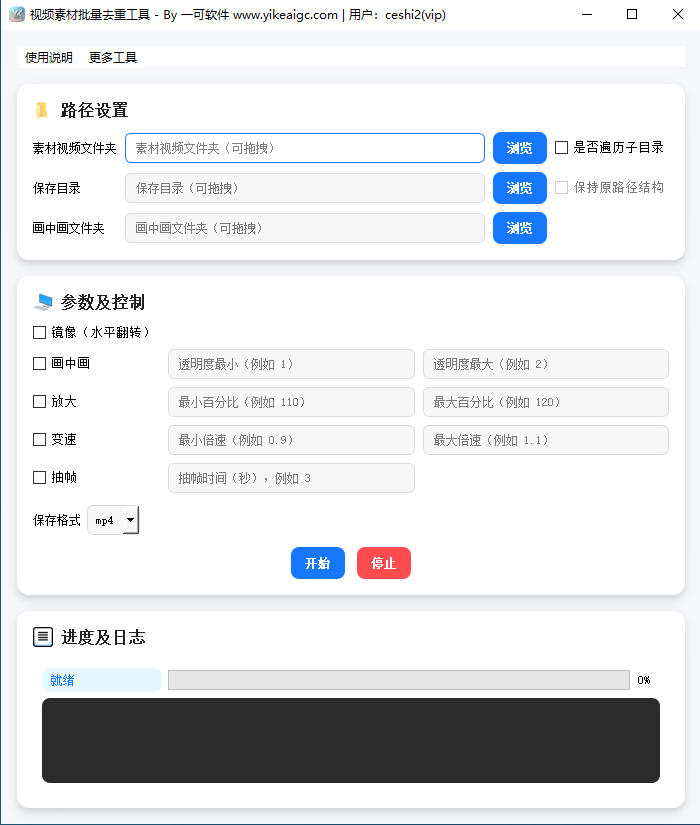
- Materialordner auswählen:Klicken Sie auf die Schaltfläche „Durchsuchen“ oder ziehen Sie den Ordner direkt in das Eingabefeld, um das Materialverzeichnis mit den zu verarbeitenden Videos auszuwählen. Unterstützt werden mehr als zehn Videoformate wie MP4, MOV, AVI, MKV, FLV, WMV usw.
- Durchsuchungsoptionen festlegen:
- Unterverzeichnisse durchsuchen:Nach Aktivierung werden Videodateien in allen Unterverzeichnissen rekursiv verarbeitet
- Ursprüngliche Pfadstruktur beibehalten:Nach Aktivierung werden im Speicherverzeichnis Unterverzeichnisse entsprechend der ursprünglichen Verzeichnisebene erstellt
- Speicherverzeichnis auswählen:Legen Sie den Speicherort für die verarbeiteten Videos fest; das Ausgabeformat kann ausgewählt werden. Bei Dateien mit gleichem Namen wird automatisch eine Nummer an den Dateinamen angehängt.
- Bild-in-Bild-Material festlegen (optional):Wenn Sie die Bild-in-Bild-Funktion verwenden möchten, wählen Sie bitte den Ordner mit den Bild-in-Bild-Materialvideos aus.
- Deduplizierungsparameter konfigurieren:
- Spiegelung:Das Video wird horizontal gespiegelt
- Bild-in-Bild:Bild-in-Bild-Material wird zufällig ausgewählt und überlagert; der Transparenzbereich kann eingestellt werden (empfohlen 1%-2%)
- Vergrößern:Nach zufälliger Skalierung wird mittig auf die ursprüngliche Auflösung zugeschnitten; der Prozentbereich kann eingestellt werden (empfohlen 110%-120%)
- Geschwindigkeit ändern:Die Wiedergabegeschwindigkeit wird zufällig angepasst, mit synchroner Audioverarbeitung; der Geschwindigkeitsbereich kann eingestellt werden (empfohlen 0.9x-1.1x)
- Frames entfernen:In festgelegten Sekundenabständen wird ein Frame verworfen und die ursprüngliche Framerate wiederhergestellt, um Frame-Merkmale zu verändern
- Verarbeitung starten:Klicken Sie auf die Schaltfläche „Start“, dann verarbeitet das Tool automatisch alle Videos. Während der Verarbeitung werden doppelte Materialien automatisch per SHA256-Hash erkannt und übersprungen.
- Fortschritt anzeigen:Während der Verarbeitung können Sie Fortschrittsbalken und Protokollinformationen in Echtzeit anzeigen; die Verarbeitung kann jederzeit gestoppt werden.
Häufige Fragen
Ähnliche Tools
Oktal-zu-Hexadezimal-Konverter
Wandeln Sie Oktalzahlen schnell in das Hexadezimalformat ...
Tool zum stapelweisen Kürzen von Videoanfang und -ende
Entfernt stapelweise eine festgelegte Dauer am Anfang und...
Batch-Tool zur Vereinheitlichung der Videoauflösung
Praktisches lokales Tool zur Stapeländerung von Videoaufl...
Batch-Tool für Video-Farbkorrektur
Passen Sie Helligkeit, Kontrast, Sättigung und Farbtemper...
Tool zum stapelweisen Entfernen oder Verringern des Videotons
Videos stapelweise stummschalten oder Lautstärke anpassen...
Tool zum Spiegeln und Drehen von Videos
Unterstützt das horizontale und vertikale Spiegeln sowie ...
Tool zum Entfernen stummer Videosegmente
Entfernt intelligente stille Passagen aus Video- und Audi...
Tool zur Stapelreparatur alter Videos
Dieses Tool unterstützt die Stapelreparatur der Videoqual...









