Strumento per micro-ritoccare immagini in batch e renderle originali
Elabora in batch i parametri delle immagini in locale, supporta regolazioni di luminosità, contrasto, tonalità e altro, genera rapidamente immagini pseudo-originali e protegge la privacy senza caricare file.
Modalità di esecuzione nel browser: I tuoi dati vengono elaborati nel browser e non caricati sul server.
Velocità e stabilità: La velocità di elaborazione dipende dal dispositivo e dal browser. Per grandi batch, la versione desktop può essere più stabile.
Caricamento strumento, attendi...
Se lo strumento online non si carica o non funziona, prova lo strumento desktop. https://tools.yikeaigc.com/
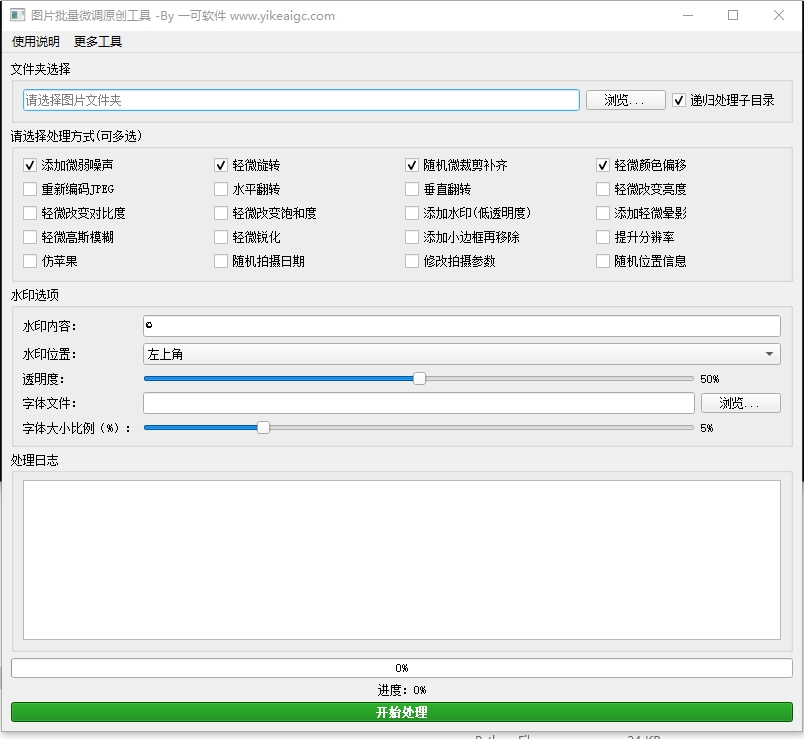
Uso dello strumento
Torna alla vecchia versioneStrumento batch per ritocco e originalizzazione immagini(versione software)
Poiché il ritocco batch e l'originalizzazione delle immagini richiedono risorse di calcolo locali efficienti, per offrire un'elaborazione più stabile e rapida questa funzione è disponibile solo nella versione client desktop per Windows.
Istruzioni
Istruzioni per l’uso del software
- Importare le risorse immagine: fai clic sui pulsanti "Aggiungi immagini" o "Aggiungi cartella" per importare in blocco nel software le immagini da elaborare. Supporta formati comuni come JPG, PNG, BMP.
- Impostare i parametri di regolazione:
- Parametri di base: personalizza l’intervallo di valori per luminosità, contrasto, saturazione e tonalità; il sistema sceglierà casualmente un valore all’interno dell’intervallo.
- Elaborazione avanzata: è possibile attivare funzioni come leggera sfocatura, aggiunta di rumore, capovolgimento orizzontale e rimozione delle informazioni Exif per aumentare la differenziazione delle immagini.
- Configurazione output:
- Percorso di salvataggio: seleziona la cartella in cui salvare le immagini elaborate.
- Qualità immagine: imposta la qualità di compressione delle immagini in output (1-100).
- Regole di rinominazione: puoi scegliere di mantenere il nome originale o rinominare i file in ordine.
- Avviare l’elaborazione: dopo aver verificato che le impostazioni siano corrette, fai clic sul pulsante "Avvia elaborazione"; il software regolerà ed esporterà automaticamente tutte le immagini.
- Visualizzare i risultati: al termine dell’elaborazione, fai clic su "Apri directory di output" per visualizzare le nuove immagini generate.
Domande frequenti
Strumenti correlati
Controllo qualità immagini/valutazione/selezione
Rileva in batch nitidezza, esposizione, contrasto, rumore...
Strumento per creare bordi e filigrane per immagini
Aggiungi cornici eleganti e filigrane personalizzate alle...
Generatore di layout a griglia per immagini
Genera rapidamente layout a 2, 3, 4 e 9 riquadri da una s...
Creazione copertina a griglia 3x3 per Xiaohongshu
Copertina collage multi-immagine a griglia 3x3, con suppo...
Strumento di analisi dei colori principali dell'immagine
Estrae in modo intelligente i colori principali dalle imm...
Convertitore GIF in immagini statiche
Estrai immagini statiche PNG, JPG o WEBP da GIF animate
Generatore di cornici e filigrane per foto
Aggiungi online cornici e filigrane testuali personalizza...
Strumento per creare fototessere in blocco
Ritaglio intelligente con IA per creare foto tessera in b...
Strumento per cambiare la texture delle immagini di oggetti
Strumento professionale per migliorare la resa materica d...
Strumento per regolare la trasparenza delle immagini
Regola la trasparenza delle immagini, supporta effetti di...