ブラウザ実行モード: データはブラウザ内で処理され、サーバーにはアップロードされません。
速度と安定性: 処理速度はデバイスとブラウザに依存します。大量のバッチ作業では、デスクトップ版の方が安定する場合があります。
ツールを読み込み中です。お待ちください...
オンラインツールを読み込めない、または実行できない場合は、デスクトップツールをお試しください。 https://tools.yikeaigc.com/
ツール使用状況
旧バージョンに戻す
先にパラメータを設定してください
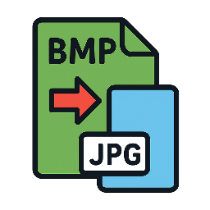
BMPファイルを選択後、品質・サイズ・命名方法を確認してから変換し、結果をダウンロードします。
選択済みファイル0
出力品質90
変換結果0
BMP画像を選択
複数のBMPファイルを一度に選択できます。画面には先頭20件を表示し、残りも変換されます。
ファイルプレビュー
処理待ちファイルを表示済み
変換パラメータ設定
既定の設定のまま直接変換できます。容量を小さくする場合は、品質を下げるかサイズ上限を設定してください。
上限で縮小すると縦横比は保持されます。
グレースケールでは白黒JPGを出力します。
この幅を超える場合は比率を保って縮小します。
この高さを超える場合は比率を保って縮小します。
幅と高さを指定すると、縦横比が変わる場合があります。
サイズを統一したい画像に適しています。
100 は元のサイズを維持します。
透明または空白部分の塗りつぶしに使用します。
出力拡張子は .jpg に統一されます。
接尾辞を追加する場合のみ有効です。
一括ダウンロード時にこの名前を使用します。
処理とダウンロード
ファイルと設定を確認してから変換を開始してください。複数の結果は自動で ZIP に圧縮され、ファイル名は既定で元の名前と同じになります。
開始待ち
0 / 0
成功0
失敗0
元のサイズ0 B
出力サイズ0 B
結果プレビュー
変換結果を表示
手順
ソフトウェアの使用方法
- BMP画像ファイルを選択:「BMP ファイルを選択」エリアをクリックして、変換したいBMP画像を選択します。ファイルをツールエリアにドラッグ&ドロップすることもでき、複数のBMPファイルの一括選択に対応しています。
- サンプルBMPを使用:変換手順を先に試したい場合は、「サンプルBMPを読み込む」をクリックすると、テスト用のサンプル画像が生成されます。
- JPG品質を設定:パラメータ設定でJPG品質を調整します。数値が高いほど画像の細部が多く保持されますが、ファイルサイズも大きくなります。通常の使用では80-95の範囲を選択できます。
- 画像サイズを設定:
- 元のサイズを保持:元画像の幅と高さのままJPGを出力します。
- 幅・高さの上限で拡大縮小:幅と高さの上限を設定し、上限を超える画像は比率を保って縮小されます。
- 幅・高さを指定:画像を指定したサイズに統一して出力します。
- 比率で拡大縮小:パーセンテージで画像を拡大または縮小します。
- 色彩と背景を選択:RGBカラーまたはグレースケール出力を選択できます。JPGは透明チャンネルに対応していないため、背景色が透明部分または空白部分の塗りつぶしに使用されます。
- ファイル名を設定:デフォルトでは元のファイル名を保持し、拡張子を.jpgに変更します。同名ファイルがある場合、ツールが自動的に番号を追加して区別します。
- 設定を保存:「設定を保存」をクリックすると、よく使う品質、サイズ、命名規則、ZIPファイル名などのパラメータを保存でき、次回以降も便利に使用できます。
- 変換を開始してダウンロード:「処理・ダウンロード」ステップに進んだら「変換を開始」をクリックします。単一の結果は個別にダウンロードでき、複数の結果は「すべての結果をダウンロード(ZIP)」をクリックしてまとめてダウンロードできます。
よくある質問
回答:BMPはビットマップ形式で、通常は元画像の情報を多く保持するため、ファイルサイズが大きくなりがちです。JPGは圧縮方式で画像を保存するためサイズが小さく、Web表示、メール送信、日常的な共有に適しています。
回答:一般的な画像では80-95に設定できます。ファイルサイズを抑えたい場合は70-85に下げ、より多くの細部を保持したい場合は品質を上げます。品質が高いほど、通常は出力ファイルが大きくなります。
答:デフォルトでは元のファイル名を保持し、拡張子のみ.jpgに変更します。変換後に複数のファイル名が同じになる場合、ツールはファイル名の末尾に番号を追加します。例:image.jpg、image_2.jpg。
答:「幅・高さの上限に合わせて拡大縮小」または「比率で拡大縮小」を選択すると、縦横比が保持されるため変形しにくくなります。「幅と高さを指定」を選択すると固定サイズで強制出力され、規格を統一したい場面に適しています。
答:いいえ。画像の読み込み、変換、プレビュー、パッケージ化はすべて現在のデバイス上で行われ、ファイルがサーバーに送信されることはありません。
答:ツールはバッチ処理に対応しています。ファイル数が多い場合や1枚あたりの画像が大きい場合は、メモリ使用量を抑え、処理を安定させるために分割して変換することをおすすめします。
答:一般的な原因には、ファイルが標準的なBMP形式ではない、画像ファイルが破損している、画像サイズが大きすぎる、デバイスのメモリ不足などがあります。まず元画像を開いてファイルが有効か確認し、そのうえでサイズ上限を下げるか、分割して処理してみてください。