ブラウザ実行モード: データはブラウザ内で処理され、サーバーにはアップロードされません。
速度と安定性: 処理速度はデバイスとブラウザに依存します。大量のバッチ作業では、デスクトップ版の方が安定する場合があります。
ツールを読み込み中です。お待ちください...
オンラインツールを読み込めない、または実行できない場合は、デスクトップツールをお試しください。 https://tools.yikeaigc.com/
ツール使用状況
旧バージョンに戻す
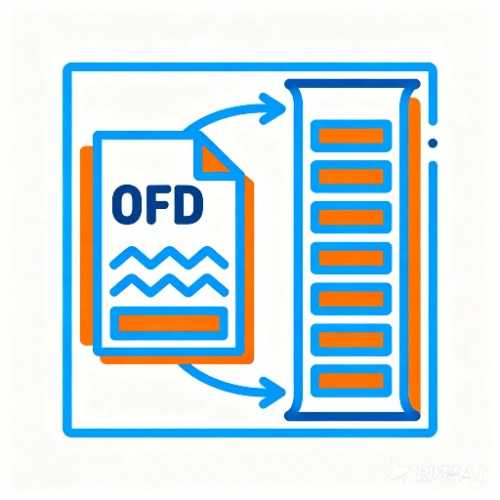
まずOFDファイルを選択し、設定後、長画像を生成してダウンロードします。
単一または一括OFDに対応。一括時は確認用に先頭20件のみ表示し、処理は選択済み全ファイルに適用されます。
PNG / JPG / WebP
縦 / 横結合
一括ZIPダウンロード
設定を保存可
選択済みファイル
ファイル未選択
OFDを選択すると、ここに先頭20件のファイル名とサイズが表示されます。同名の結果はファイル名末尾に数字を自動追加します。
OFDを選択
複数のOFDを直接選択できます。まず既定設定で1ファイルを処理し、閲覧や保存用途に合わせて倍率、間隔、出力形式を調整してください。
ファイルプレビュー
ファイル選択待ち
プレビューでは最初のOFDの先頭数ページのサムネイルを読み込みます。一括ファイル名は右側で確認してください。
変換設定
生成前に、出力形式、結合方向、レンダリング倍率を確認してください。ページ数が多い場合は倍率を下げるかページ範囲を設定することをおすすめします。
シーンプリセット
クリックするとよく使う設定を一括調整
基本設定
倍率が高いほど、処理時間とメモリ使用量が増えます
ページと枠線
カスタム範囲は選択済みの各ファイルに適用されます
生成・ダウンロード
生成後、単一ファイルは画像を直接ダウンロードできます。複数ファイルは元のファイル名を保持して ZIP にまとめます。
処理状況
開始待ち
先に設定してから「長画像を生成」をクリックしてください。
ページ数の多いOFDは高い長画像になる場合があります。サイズが大きすぎると表示された場合は、レンダリング倍率を下げるか、ページ範囲指定または分割処理をお試しください。
変換結果
結果なし
手順
ソフトウェアの使用方法
- OFDファイルを選択:「OFDを選択」エリアをクリックし、変換するOFDファイルを選択します。単一ファイルを選択することも、複数のOFDファイルを一度に選択して一括処理することもできます。
- ファイルとプレビューの確認:ファイル選択後、右側に先頭20件のファイル名とサイズが表示されます。プレビューエリアでは最初のOFDファイルのページサムネイルを読み込み、文書内容を確認できます。
- 変換パラメータの設定:
- 出力形式:PNG、JPG、WebPに対応しており、鮮明さやファイルサイズに応じて選択できます。
- レンダリング倍率:倍率が高いほど画像は鮮明になりますが、処理時間とメモリ使用量も増加します。
- 結合方向:縦方向の結合と横方向の結合に対応しています。縦方向は閲覧に適し、横方向は横長表示に適しています。
- ページ間隔と余白:ページ間の間隔、および長い画像の周囲の余白を設定できます。
- 背景と枠線:ページ背景、間隔の背景、ページ枠線の色、枠線の太さ、ページの影を設定できます。
- ページ範囲:すべてのページを処理できるほか、1,3,5-8 のようにカスタムページ番号を入力することもできます。
- よく使う設定を保存:パラメータを調整した後、「設定を保存」をクリックすると、次回ツールを開いた際に現在の設定を引き続き使用できます。
- 長い画像を生成:「生成・ダウンロード」ステップに進み、「長い画像を生成」をクリックすると、ツールが現在のパラメータに従ってページをレンダリングし、結合を完了します。
- 結果をダウンロード:単一ファイルの処理完了後は画像を直接ダウンロードできます。複数ファイルの処理完了後は元のファイル名を保持し、ZIPにまとめてダウンロードされます。結果ファイル名が重複する場合は、数字が自動的に追加されて区別されます。
よくある質問
回答:縦方向の結合はページを上から下へ並べるため、電子請求書、公文書、閲覧用文書に適しています。横方向の結合はページを左から右へ並べるため、横長表示、比較表示、一部の横向き資料に適しています。
回答:PNGは文字、表、印章など細部の多い文書に適しています。JPGは通常ファイルサイズが小さく、一般的な共有に適しています。WebPは圧縮効率が高く、サイズを抑えたい場面に適していますが、一部の古いソフトウェアでは対応していない場合があります。
回答:通常の閲覧や共有には1.5xを選択できます。文字が小さい場合や拡大して確認する必要がある場合は2xを選択できます。ページ数が多い場合やデバイス性能が一般的な場合は、処理時間とメモリ使用量を減らすために1xをおすすめします。
回答:「ページ範囲」で「カスタムページ番号」を選択し、ページ番号を入力してください。単一ページ、連続範囲、組み合わせ指定に対応しています。例:1,3,5-8。ページ番号は1から数えます。
回答:一括処理では、元のOFDファイル名をできるだけ保持し、対応する画像拡張子に置き換えるだけです。複数のファイルで同じ結果名が生成された場合、上書きを避けるためにファイル名の末尾に数字を追加します。
回答:レンダリング倍率を下げる、ページ範囲を減らす、ページ間隔を小さくする、またはファイルを分割して処理してください。長い画像のサイズが大きいほど、必要なメモリが増え、処理時間も長くなります。
回答:OFDファイルによっては、特殊フォント、複雑なベクター、署名・印章、暗号化された内容、または通常とは異なるリソースパスが含まれている場合があります。表示が不完全な場合は、まず倍率を下げて再生成してください。ファイルに暗号化や特殊なコントロールが含まれている場合は、専用リーダーで保存し直すか変換してから処理する必要があることがあります。