브라우저 실행 모드: 데이터는 브라우저에서 처리되며 서버에 업로드되지 않습니다.
속도와 안정성: 처리 속도는 기기와 브라우저에 따라 달라집니다. 대량 배치 작업에는 데스크톱 버전이 더 안정적일 수 있습니다.
도구를 불러오는 중입니다. 잠시 기다려 주세요...
온라인 도구가 로드되거나 실행되지 않으면 데스크톱 도구를 사용해 보세요. https://tools.yikeaigc.com/
도구 사용량
이전 버전으로 돌아가기
먼저 설정 후 처리
데이터, 스타일, 내보내기 형식을 확인한 뒤 차트를 생성합니다. CSV 파일은 현재 기기에서만解析됩니다.
1데이터 소스 선택
CSV 첫 행은 헤더, 첫 열은 범주, 나머지 열은 누적 계열입니다.
2표 데이터 편집
표 작업
2CSV 데이터 붙여넣기
2CSV 파일 선택
화면에는 처음 20개 파일만 표시되며, 생성 시 전체 파일을 처리합니다.
데이터 설정을 완료한 후 스타일 설정으로 이동하세요.
1차트 정보
2차트 매개변수
3세부 정보 표시
4계열 색상
사용자 색상 선택 시 아래 색상값이 고정 사용됩니다.
1생성 및 내보내기
처리 작업
먼저 데이터와 스타일 설정을 완료한 뒤 “차트 생성”을 클릭하세요.
단일 차트는 바로 다운로드할 수 있으며, 여러 CSV 파일은 원본 파일명으로 압축됩니다.
안내
소프트웨어 사용 설명
- 데이터 입력 방식 선택: "수동으로 데이터 입력"을 선택해 표에 직접 작성하거나, "CSV 파일 가져오기"를 선택해 데이터 파일을 일괄 업로드하세요. 여러 CSV 파일을 동시에 처리할 수 있습니다.
- 차트 기본 정보 설정: 차트 제목, X축 제목, Y축 제목 및 차트 너비를 설정하세요. 차트 너비는 800-1200픽셀을 권장하며, 사용 필요에 따라 조정할 수 있습니다.
- 데이터 입력 또는 가져오기:
- 수동 입력: 카테고리 수와 데이터 시리즈 수를 선택한 후, 생성된 표에 카테고리 이름과 해당 값을 입력합니다
- CSV 가져오기: 형식에 맞는 CSV 파일을 업로드하면 시스템이 자동으로 분석하여 데이터 표를 채웁니다
- 차트 스타일 설정: 사전 설정 테마(클래식 블루, 비즈니스 스타일, 활기찬 색상 등)를 선택하거나 색상 구성을 사용자 지정하고, 글꼴 유형과 크기를 조정하세요.
- 차트 생성: "누적 막대 차트 생성" 버튼을 클릭하면 시스템이 데이터와 스타일 설정에 따라 시각화 차트를 생성합니다.
- 차트 다운로드: PNG, JPG 또는 SVG 형식을 선택해 개별 차트를 다운로드하거나, "모든 차트 다운로드(ZIP)"를 클릭해 생성된 모든 차트를 일괄 다운로드하세요.
자주 묻는 질문
답변: CSV 파일의 첫 번째 행은 제목 행이며, 첫 번째 열은 카테고리 이름, 나머지 열은 데이터 시리즈입니다. 예: 카테고리,시리즈1,시리즈2,시리즈3. 데이터 행에는 해당 카테고리 이름과 값을 입력하며, 값이 순수 숫자 형식인지 확인하세요.
답변: 3-10개의 카테고리와 2-5개의 데이터 시리즈 조합을 지원합니다. 카테고리는 X축의 그룹 항목을 나타내고, 시리즈는 각 카테고리 내의 서로 다른 데이터 차원을 나타내며, 시리즈 데이터는 동일한 막대 차트에 누적 형태로 표시됩니다.
답변: 시스템은 클래식 블루, 비즈니스 스타일, 활기찬 색상, 내추럴 그린, 웜톤, 쿨톤 등의 사전 설정 테마를 제공합니다. 각 테마는 서로 다른 색상 구성을 사용하며, 비즈니스 스타일은 공식 보고서에 적합하고 활기찬 색상은 활동적인 데이터를 표시하는 데 적합합니다. 사용자 지정 테마를 선택해 각 시리즈의 색상을 조정할 수도 있습니다.
답변: 아닙니다. 모든 데이터 처리와 차트 생성은 사용자의 기기에서 로컬로 완료되며, CSV 파일과 입력 데이터는 서버에 업로드되지 않아 데이터의 개인정보 보호와 보안을 보장합니다.
답변: PNG, JPG, SVG 세 가지 형식으로 다운로드할 수 있습니다. PNG 형식은 투명 배경을 지원하여 웹페이지 사용에 적합하고, JPG 형식은 파일 크기가 작아 문서 삽입에 적합하며, SVG 형식은 벡터 이미지로 인쇄 및 확대 사용에 적합합니다.
답변: "CSV 파일 가져오기" 모드를 선택하면 여러 CSV 파일을 동시에 업로드할 수 있습니다. 시스템이 각 파일에 대해 별도의 누적 막대 차트를 생성하며, 완료 후 "모든 차트 다운로드(ZIP)" 버튼으로 모든 차트를 압축하여 다운로드할 수 있습니다.
답변: "차트 설정" 단계에서 차트 너비를 설정할 수 있으며, 범위는 400-2000픽셀입니다. 차트 높이는 너비에 따라 이상적인 비율로 자동 조정됩니다. 사용 상황에 따라 선택하는 것이 좋습니다: 웹페이지 표시 800px, PPT 삽입 1200px, 인쇄 출력 1600px 이상.
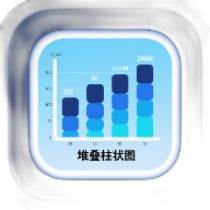
답변: 누적 막대 차트는 매출을 제품 및 지역별로 세분화하거나, 예산을 부서 및 프로젝트별로 분류하거나, 인원을 직무 및 기술별로 분포시키는 등 다양한 범주에서 각 구성 요소의 구성 관계를 표시하는 데 적합합니다. 총량과 각 부분의 비율을 직관적으로 보여줄 수 있습니다.