Инструмент для пакетного добавления текстовых водяных знаков на изображения
Легко добавляйте пользовательские текстовые водяные знаки на несколько изображений с возможностью настройки шрифта, цвета, положения, размера и прозрачности.
Режим выполнения в браузере: Ваши данные обрабатываются в браузере и не загружаются на сервер.
Скорость и стабильность: Скорость обработки зависит от вашего устройства и браузера. Для больших пакетов настольная версия может быть стабильнее.
Загрузка инструмента, подождите...
Если онлайн-инструмент не загружается или не запускается, попробуйте настольный инструмент. https://tools.yikeaigc.com/

Использование инструмента
Вернуться к старой версии1Выбрать изображения
2Обзор файлов
Изображения не выбраны1Текст
Поддерживает переносы и переменные2Пресеты стиля
Примените в один клик и настройте3Шрифт и цвет
4Обводка, тень и фон
1Положение водяного знака
В режиме плитки позиция сетки игнорируется2Расстояние и угол
3Параметры плитки
1Настройки экспорта
2Результаты обработки
После обработки здесь появятся первые 20 записейИнструкции
Инструкция по использованию
- Выберите файлы изображений: нажмите на область выбора или перетащите изображения в инструмент. Можно выбрать сразу несколько изображений JPG, PNG, WebP, BMP, GIF. При пакетном выборе в интерфейсе отображаются только первые 20 изображений, но при обработке будут включены все файлы.
- Задайте текст водяного знака: в разделе «Стиль текста» введите содержимое водяного знака. Поддерживаются переносы строк, а также вставка динамических переменных: имени файла, номера, даты, размера и т. д.
- Настройте стиль текста: можно задать шрифт, насыщенность, масштаб размера шрифта, цвет, прозрачность, межстрочный интервал, межбуквенный интервал, обводку, тень, цвет фона и режим наложения.
- Выберите положение водяного знака: в разделе «Расположение» выберите верхний левый угол, нижний правый угол, центр, случайное положение, плиточный водяной знак или повторение по краям, а также настройте отступы, смещение, угол поворота и интервал плитки.
- Настройте параметры экспорта: можно сохранить исходный формат или экспортировать в PNG, JPG, WebP; для JPG/WebP можно настроить качество, а также выбрать сохранение исходного размера или ограничение по длинной стороне.
- Начните обработку: после подтверждения настроек нажмите «Начать обработку». После завершения будет создан ZIP-файл; нажмите «Скачать ZIP», чтобы сохранить все результаты.
- Правила именования файлов: по умолчанию инструмент по возможности сохраняет исходное имя файла; если имена выходных файлов совпадают, к имени автоматически добавляется число, например photo(1).jpg.
Часто задаваемые вопросы
Похожие инструменты
Генератор зеркально перевёрнутых изображений иероглифов
Посимвольная генерация изображений перевёрнутых/зеркальны...
Инструмент пакетной уникализации изображений
Локальная пакетная обработка параметров изображений с под...
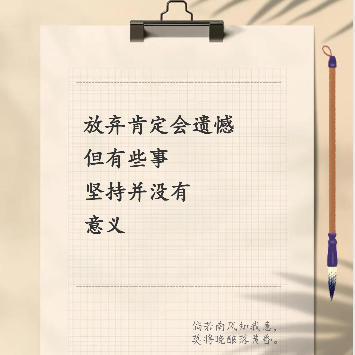
Создание обложек для Xiaohongshu в стиле «бумажная скрепка»
Обложка в стиле винтажной литературной записки: бежевый ф...
Инструмент для удаления фона изображений
Массовое удаление фона изображений, поддержка различных р...
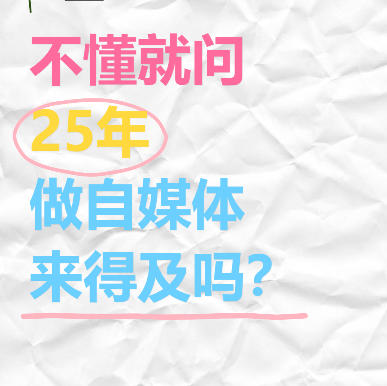
Создание обложек Xiaohongshu в стиле «не знаешь — спроси»
Фон из мятой бумаги с цветным рукописным текстом, поддерж...
Инструмент пакетного удаления серого фона и улучшения сканов
Пакетно удаляйте серый фон, тени и текстуру бумаги со ска...
Инструмент изменения размера GIF-анимации
Изменяйте ширину и высоту GIF-анимации: поддерживается ув...
Создание обложек в стиле блокнота для Xiaohongshu 1
Обложка в стиле популярного блокнота на спирали из Xiaoho...
Инструмент для изменения текстуры изображений предметов
Профессиональный инструмент для улучшения текстуры изобра...
Инструмент увеличения изображений
Увеличивайте изображения без потери качества с помощью ра...