Batch-Tool zur Stimmtrennung in Audiodateien
Musikstimmen und Begleitung stapelweise trennen, unterstützt Rauschunterdrückung bei Aufnahmen, Entfernen von Echo und Hall zur Stimmextraktion, lokale Offline-Verarbeitung.
Tool wird geladen, bitte warten...
Wenn das Online-Tool nicht lädt oder läuft, versuchen Sie das Desktop-Tool. https://tools.yikeaigc.com/
Tool-Nutzung
Zur alten Version zurückkehrenBatch-Tool zur Stimmtrennung(Softwareversion)
Da die Inferenz des KI-Modells zur Stimmtrennung viele Rechenressourcen benötigt, ist diese Funktion für eine stabilere und effizientere Verarbeitung nur in der Windows-Desktopversion verfügbar.
Anleitung
Software-Nutzungsanleitung
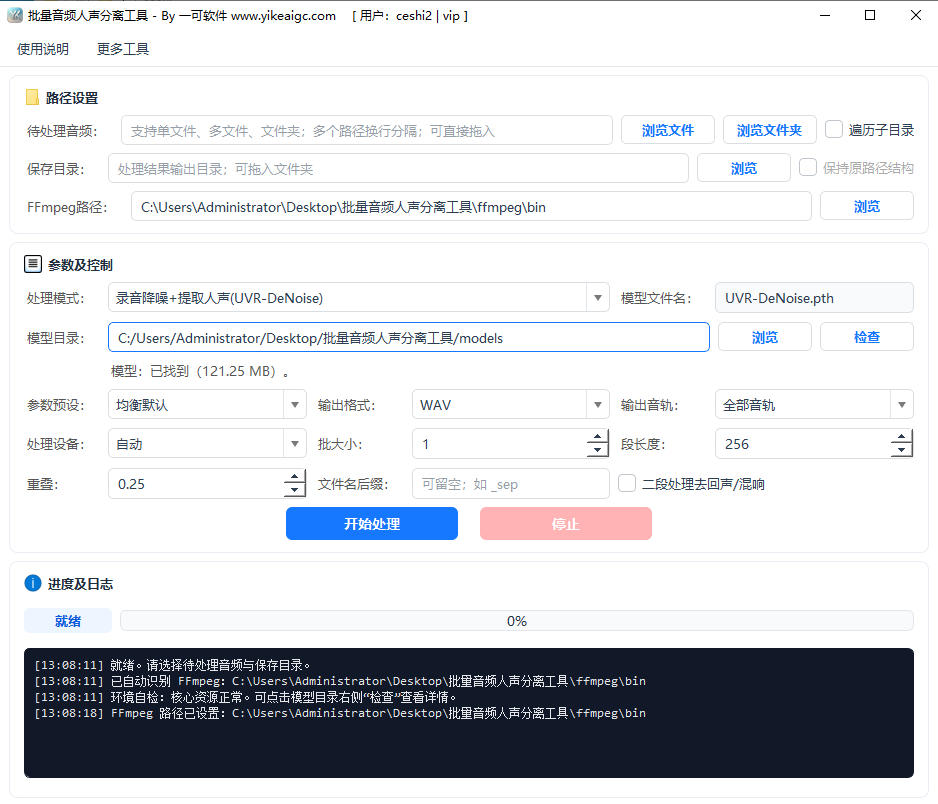
- Audiodateien hinzufügen:Klicken Sie auf „Dateien hinzufügen“ oder „Ordner hinzufügen“, um die zu verarbeitenden Audiodateien zu importieren. Der Batch-Import wird unterstützt; außerdem kann „Unterverzeichnisse rekursiv“ aktiviert werden, um automatisch alle Audiodateien im Ordner zu scannen. Gängige Formate wie MP3, WAV, FLAC, M4A, AAC und OGG werden unterstützt; auch Audiospuren aus Videos wie MP4 und MKV können direkt verarbeitet werden.
- Verarbeitungsmodus auswählen:
- Musik-Gesangstrennung:Trennt einen Song in zwei Audiospuren: Gesang und Begleitung. Es stehen verschiedene Modelle wie hohe Qualität, empfohlen und schnell zur Auswahl
- Rauschminderung bei Aufnahmen und Gesang extrahieren:Extrahiert klare Stimmen aus Material mit Hintergrundgeräuschen, z. B. Aufnahmen, Podcasts und Livestreams
- Echo und Hall entfernen:Entfernt Echo und Hall aus Stimmen und kann mit dem Rauschminderungsmodus kombiniert werden
- Modellverzeichnis festlegen:Bei der ersten Nutzung müssen die Modelldateien in den Ordner models auf derselben Ebene wie die Software gelegt werden; die Software erkennt sie automatisch. Falls Modelle fehlen, können die entsprechenden Modelldateien gemäß Hinweis von der Download-Adresse bezogen werden.
- Verarbeitungsoptionen konfigurieren:
- Ausgabeformat:WAV, FLAC, MP3 wählbar
- Parameter-Voreinstellungen:Bietet Voreinstellungen wie ausgewogen Standard, Geschwindigkeit priorisieren, Qualität priorisieren und niedriger Speicherverbrauch
- Ausgabeverzeichnis:Legt den Speicherort der Trennungsergebnisse fest; die ursprüngliche Verzeichnisstruktur kann beibehalten werden
- Verarbeitung starten:Klicken Sie auf die Schaltfläche „Verarbeitung starten“. Die Software führt die Gesangstrennung aller Audiodateien nacheinander gemäß Warteschlange aus; Fortschritt und Protokoll werden in Echtzeit angezeigt.
- Ergebnisse anzeigen:Nach Abschluss der Verarbeitung finden Sie die getrennten Gesangs- und Begleitdateien im Ausgabeverzeichnis; die Dateinamen kennzeichnen den jeweiligen Audiospurtyp.
Häufige Fragen
Ähnliche Tools
Batch-Tool zur Änderung der Audiogeschwindigkeit
Wiedergabegeschwindigkeit von Audiodateien stapelweise an...
Online-Tool für Audioverzerrungseffekte
Professionelle Audioverzerrungsbearbeitung mit Unterstütz...
Software zur Stapel-Stimmveränderung für Video und Audio
Ändern Sie Stimmen in Video- und Audiodateien im Stapel, ...
Tool für Berichte zur Audioqualitätsprüfung
Analysiert Audiodateien stapelweise auf Abtastrate, Clipp...
Tool zum Bearbeiten von Audio-Fade-in/-Fade-out-Kurven
Fügen Sie Audio professionelle Ein- und Ausblendeffekte h...
Online-Tool für Audio-Flanger-Effekte
Fügen Sie Audio einen professionellen Flanger-Effekt hinz...
Tool zur Anpassung der Links-/Rechts-Balance von Audio
Passen Sie die Balance des linken und rechten Audiokanals...
Tool zum automatischen Schneiden von Audio-Atempausen
Erkennt und entfernt automatisch stille Abschnitte und At...
Tool zur Stapelanpassung der Audiolautstärke
Erhöhen, verringern und vereinheitlichen Sie die Lautstär...