Batch-Tool zur Audio-Rauschunterdrückung
Entfernt im Batch-Verfahren Grundrauschen, elektrische Störgeräusche und Windgeräusche aus Audiodateien und unterstützt zudem die Reduzierung von Hall und Echo sowie die Verstärkung von Stimmen.
Tool wird geladen, bitte warten...
Wenn das Online-Tool nicht lädt oder läuft, versuchen Sie das Desktop-Tool. https://tools.yikeaigc.com/
Tool-Nutzung
Zur alten Version zurückkehrenAudio-Rauschreduzierung im Batch(Softwareversion)
Audio-Rauschreduzierung nutzt Spektralanalyse und parallele Mehrprozess-Verarbeitung und benötigt daher mehr Rechenleistung. Für eine stabilere, effizientere Batch-Verarbeitung ist diese Funktion nur in der Windows-Desktop-App verfügbar.
Anleitung
Software-Nutzungsanleitung
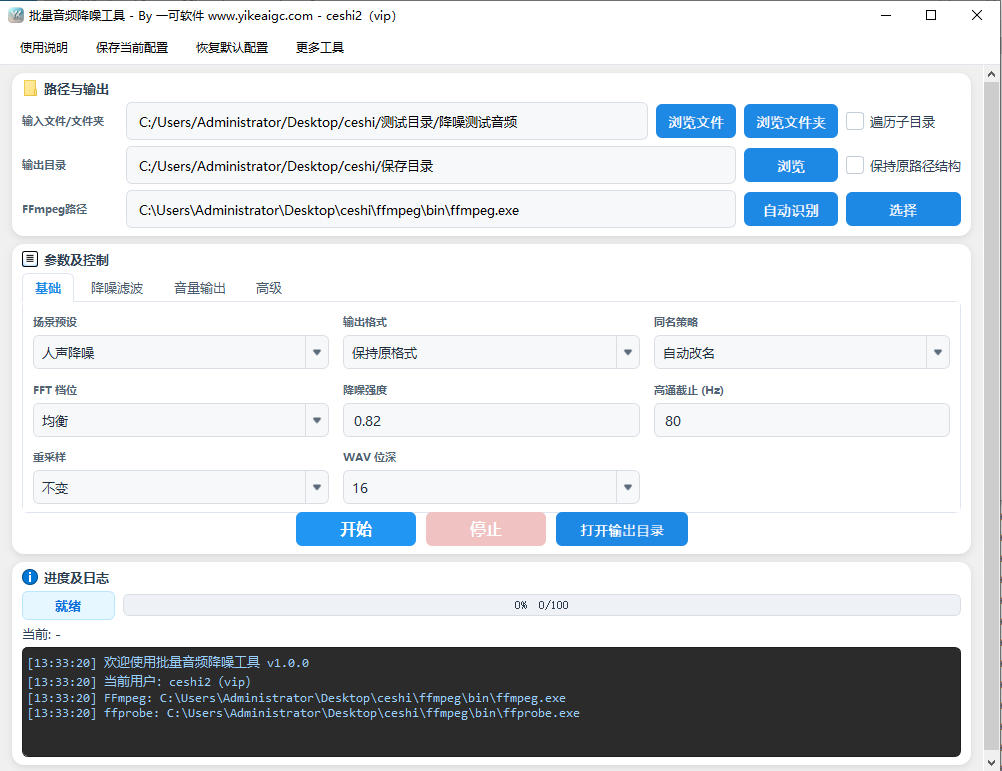
- Audiodateien hinzufügen:Klicken Sie auf die Schaltfläche „Datei auswählen“ oder „Ordner auswählen“. Sie können Audiodateien oder Ordner auch direkt in das Softwarefenster ziehen. Unterstützt werden zahlreiche Formate wie WAV, MP3, FLAC, M4A, AAC, OGG, OPUS, WMA, AIFF usw.; viele Dateien können auf einmal stapelweise hinzugefügt werden.
- Rauschunterdrückungs-Preset auswählen:
- Sprach-Entrauschung:Geeignet für allgemeine Sprachaufnahmen, entfernt konstantes Grundrauschen
- Kursaufnahmen / Podcast-Dialoge:Für Unterrichts- und Gesprächsszenarien optimiert, mit Fokus auf Nachhallreduzierung und Lautheit
- Outdoor-Interview:Verstärkte Windgeräuschreduzierung, geeignet für laute Außenumgebungen
- Leichte Musik-Entrauschung / Starke Reparatur:Für Musikwiedergabetreue bzw. Reparatur bei starkem Rauschen
- Benutzerdefiniert:Parameter manuell anpassen
- Verarbeitungsparameter anpassen:
- Rauschunterdrückungsstärke:Je höher der Wert, desto gründlicher die Entrauschung; zu hohe Werte können die Klangqualität beeinträchtigen
- Hochpassfilter:Entfernt niederfrequentes Rumpeln und Windgeräusche
- Netzbrumm-Notchfilter:Beseitigt 50Hz/60Hz-Strombrummen, kann automatisch erkannt werden
- Nachhallreduzierung:Unterdrückt ausklingende Raum-Echos
- Lautheitsnormalisierung:Vereinheitlicht die Ausgabelautstärke auf die festgelegte Ziellautheit
- Ausgabeformat festlegen:Wählen Sie das Ausgabeformat (z. B. WAV, MP3, FLAC usw.) oder „Originalformat beibehalten“ und geben Sie das Ausgabeverzeichnis sowie die Vorgehensweise bei gleichnamigen Dateien an (automatisch umbenennen, überschreiben, überspringen).
- Verarbeitung starten:Klicken Sie auf die Schaltfläche „Verarbeitung starten“. Das Tool entrauscht alle Dateien parallel mit mehreren Prozessen; der Fortschrittsbalken zeigt den Verarbeitungsfortschritt in Echtzeit an.
- Ergebnisse anzeigen:Nach Abschluss der Verarbeitung können Sie die entrauschten Audiodateien im Ausgabeverzeichnis anzeigen; das Verarbeitungsprotokoll zeichnet das Ergebnis jeder Datei auf.
Häufige Fragen
Ähnliche Tools
Tool zum Entfernen von Stille in Audio
Erkennt und entfernt automatisch stille Passagen in Audio...
Tool zur Duplikatprüfung per Audio-Fingerabdruck
Durch Stimmabdruck-Vergleich werden doppelte und ähnliche...
Tool zum Hinzufügen von Hintergrundmusik zu Audio
Fügen Sie Audiodateien im Stapel Hintergrundmusik hinzu, ...
Audio-/Videodauer-Filtertool
Analysieren Sie die Dauerinformationen von Audio- und Vid...
Tool zur Stapelanpassung der Audiolautstärke
Erhöhen, verringern und vereinheitlichen Sie die Lautstär...
Tool zur Umwandlung der Audio-Abtastrate
Unterstützt die Stapelkonvertierung von Audio-Abtastraten...
Audio-Batch-Tool zum Entfernen von Anfang und Ende
Entfernt stapelweise eine festgelegte Dauer am Anfang und...
Online-Tool für Audioverzerrungseffekte
Professionelle Audioverzerrungsbearbeitung mit Unterstütz...