ツールを読み込み中です。お待ちください...
オンラインツールを読み込めない、または実行できない場合は、デスクトップツールをお試しください。 https://tools.yikeaigc.com/
ツール使用状況
旧バージョンに戻す
より強力で安定した機能を備えたデスクトップ版があります。
デスクトップ版を開く
Windows 10/11 のみ対応
一括音声ノイズ除去ツール(ソフト版)
音声ノイズ除去ではスペクトル分析とマルチプロセス並列処理を行うため、多くの計算リソースを消費します。より安定した効率的な一括処理体験を提供するため、この機能は Windows デスクトップクライアント版のみでご利用いただけます。
ワンクリックで環境ノイズ・電流音・風切り音を除去
残響・エコーを一括除去し、音声を強調
マルチプロセス並列で大量ファイルも簡単処理
ローカル処理で音声ファイルのサーバーアップロード不要
クリックするとソフトのダウンロードページへ移動します
手順
ソフトウェア使用方法
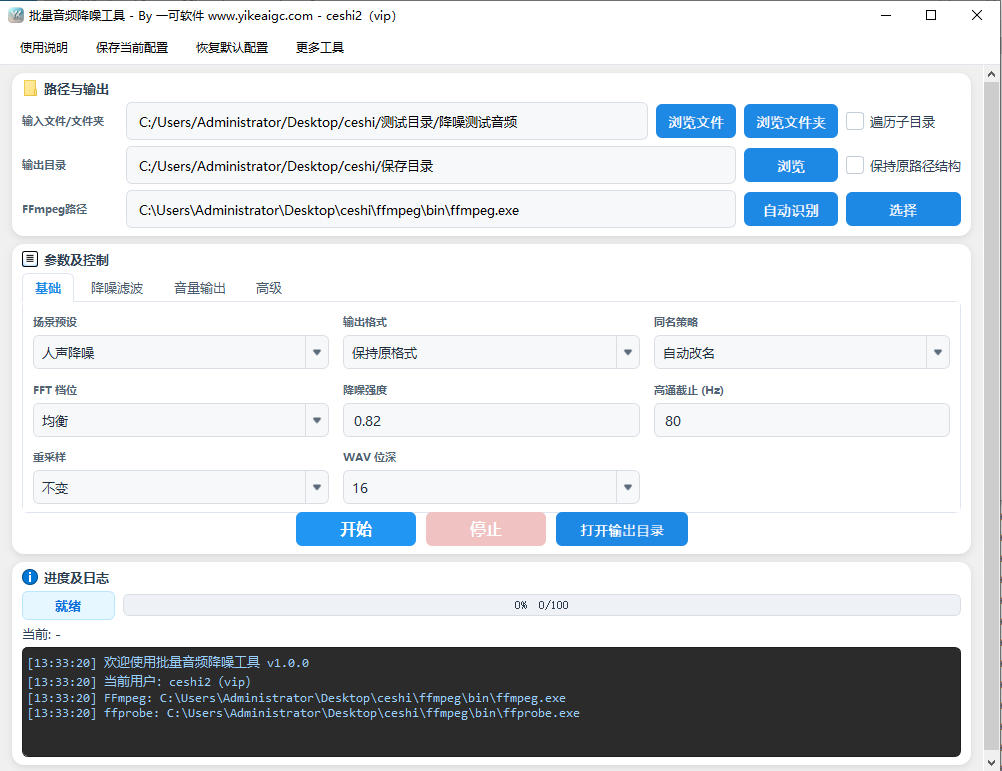
- 音声ファイルの追加:「ファイルを選択」または「フォルダーを選択」ボタンをクリックするか、音声ファイルやフォルダーをソフトウェアのウィンドウに直接ドラッグしてください。WAV、MP3、FLAC、M4A、AAC、OGG、OPUS、WMA、AIFFなどの多様な形式に対応しており、大量のファイルを一括で追加できます。
- ノイズ除去プリセットの選択:
- 音声ノイズ除去:一般的な音声録音に適しており、定常的なバックグラウンドノイズを除去します
- 講義録音 / ポッドキャスト対話:講義や対談シーン向けに最適化し、残響除去と音量感のバランスを取ります
- 屋外インタビュー:風切り音の除去を強化し、屋外の騒がしい環境に適しています
- 音楽向け軽度ノイズ除去 / 強力修復:それぞれ音楽の忠実度維持と重度ノイズの修復に使用します
- カスタム:各種パラメーターを手動で調整します
- 処理パラメーターの調整:
- ノイズ除去強度:数値が大きいほどノイズ除去は徹底されますが、高すぎると音質に影響する場合があります
- ハイパスフィルター:低周波のゴロゴロ音や風切り音を除去します
- 電源周波数ノッチ:50Hz/60Hzの電流ハムノイズを除去し、自動識別にも対応します
- 残響除去:部屋のエコーの残りを抑制します
- ラウドネス正規化:出力音量を設定した目標ラウドネスに統一します
- 出力形式の設定:出力形式(WAV、MP3、FLACなど)または「元の形式を保持」を選択し、出力先ディレクトリと同名ファイルの処理方法(自動リネーム、上書き、スキップ)を指定します。
- 処理の開始:「処理を開始」ボタンをクリックすると、ツールがマルチプロセス並列で全ファイルのノイズ除去を行い、進行状況バーに処理の進捗がリアルタイムで表示されます。
- 結果の確認:処理完了後、出力先ディレクトリでノイズ除去後の音声ファイルを確認できます。処理ログには各ファイルの処理結果が記録されます。
よくある質問
回答:主に定常ノイズを対象としており、環境のバックグラウンドノイズ、機器の電流ハムノイズ(50Hz/60Hzの電源周波数)、風切り音、低周波のゴロゴロ音などに対応します。また、残響除去やエコー処理にも対応しています。継続的で安定した背景ノイズに対して特に効果が明確です。
回答:各プリセットは、異なるシーンに合わせてあらかじめ設定されたパラメーターの組み合わせです。例えば「音声ノイズ除去」は音声のバックグラウンドノイズの整理を重視し、「屋外インタビュー」は風切り音の除去を強化します。「音楽向け軽度ノイズ除去」は音楽の細部をより多く保持し、「強力修復」はノイズが多い素材に使用します。プリセットで要件を満たせない場合は、「カスタム」を選択して項目ごとに調整できます。
回答:そうとは限りません。ノイズ低減の強度が高すぎると、ノイズを除去する一方で有用な音の細部まで損なわれ、「水中のような音」やこもった音が発生することがあります。中程度の強度から試し、試聴結果に応じて段階的に調整し、ノイズ除去と音質保持のバランスが取れるポイントを見つけることをおすすめします。
回答:いいえ。すべての音声処理はお使いのローカルデバイス上で完了し、ファイルがサーバーにアップロードされることはありません。プライバシーとデータの安全性を保護でき、ネットワーク環境の影響も受けません。
回答:WAV、MP3、FLAC、M4A、AAC、OGG、OPUS、WMA、AIFFなどの一般的な音声形式に対応しています。出力時には変換先の形式を選択できるほか、「元の形式を保持」を選択することもできます。ツールは互換性に応じて安定したエンコード方式を自動的に選択します。
回答:可能です。ツールはマルチプロセスによる並列処理を採用しており、複数のファイルを同時に処理できるため、大量の音声の一括処理に適しています。処理速度はファイル数、長さ、デバイスのCPUコア数によって異なり、性能の高いデバイスほど高速に処理できます。
回答:「ラウドネス正規化」機能を有効にし、目標ラウドネス値(例:-18 LUFS)を設定できます。有効にすると、ツールがすべてのファイルの音量を近いレベルに統一し、一括処理後の音声の聴こえ方をより均一にします。