Batch-Tool zum Herausfiltern beschädigter CAJ-Dateien
Scannt CAJ-Dateien im angegebenen Verzeichnis, erkennt beschädigte Dateien automatisch und kopiert oder verschiebt sie bei Bedarf in das Speicherverzeichnis; unterstützt rekursive Unterverzeichnisse und Strategien für gleichnamige Dateien.
Tool wird geladen, bitte warten...
Wenn das Online-Tool nicht lädt oder läuft, versuchen Sie das Desktop-Tool. https://tools.yikeaigc.com/
Tool-Nutzung
Zur alten Version zurückkehrenTool zum Filtern beschädigter CAJ-Dateien im Stapel(Softwareversion)
Da die CAJ-Dateikopfprüfung, die Prüfung der Endintegrität und das rekursive Scannen großer Verzeichnisse direkten Zugriff auf lokale Dateien erfordern und viele Datenträger-IO-Ressourcen verbrauchen, ist diese Funktion für eine stabilere und flüssigere Verarbeitung nur in der Windows-Desktop-Client-Version verfügbar.
Anleitung
Anleitung zur Softwareverwendung
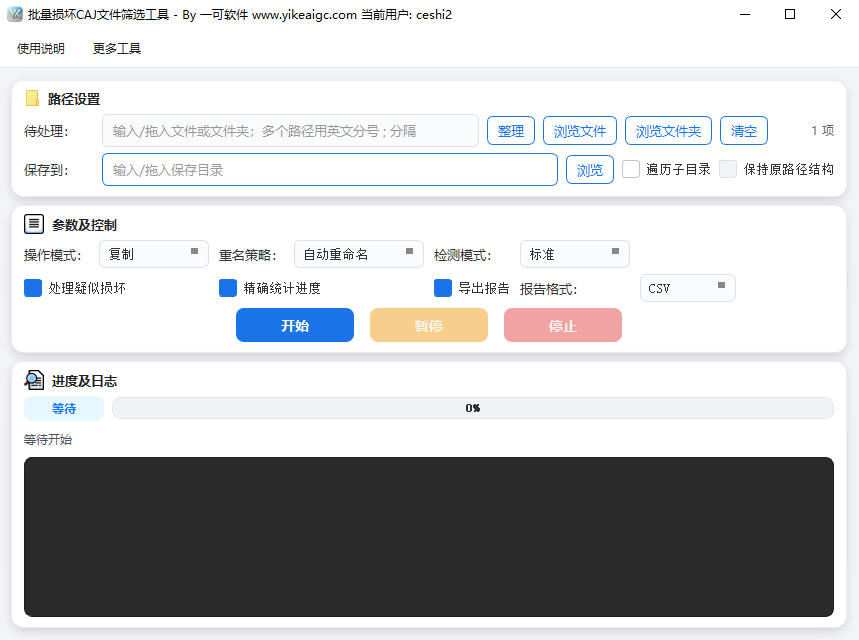
- Zu verarbeitende Objekte auswählen:Geben Sie im Eingabefeld „Zu verarbeiten“ die zu scannenden CAJ-Dateien oder Ordner ein oder ziehen Sie sie hinein. Sie können auch auf „Datei durchsuchen“ oder „Ordner durchsuchen“ klicken, um sie hinzuzufügen. Es werden mehrere Pfade gleichzeitig unterstützt; mehrere Pfade werden durch ein englisches Semikolon „;“ getrennt.
- Unterverzeichnisse durchsuchen:Wenn aktiviert, werden CAJ-Dateien in allen Ebenen der ausgewählten Ordner rekursiv gescannt; wenn nicht aktiviert, wird nur das oberste Verzeichnis gescannt.
- Speicherverzeichnis festlegen:Wählen Sie im Eingabefeld „Speichern unter“ das Speicherverzeichnis für beschädigte Dateien aus. Manuelle Eingabe, Klick auf „Durchsuchen“ oder Hineinziehen eines Pfads werden unterstützt.
- Originale Pfadstruktur beibehalten:Nur verfügbar, wenn „Unterverzeichnisse durchsuchen“ aktiviert ist. Nach Aktivierung wird beim Speichern beschädigter Dateien im Zielverzeichnis die ursprüngliche Verzeichnishierarchie nachgebildet.
- Betriebsmodus auswählen:
- Kopieren:Originaldateien beibehalten und beschädigte CAJ-Dateien in das Speicherverzeichnis kopieren
- Verschieben:Beschädigte CAJ-Dateien vom ursprünglichen Speicherort ausschneiden und in das Speicherverzeichnis verschieben
- Strategie bei gleichen Dateinamen festlegen:Wenn im Zielverzeichnis bereits eine Datei mit demselben Namen vorhanden ist, können Sie „Automatisch umbenennen“ (eine Zahl an den Dateinamen anhängen), „Überspringen“ oder „Überschreiben“ wählen.
- Verarbeitung starten:Klicken Sie auf „Start“, um den Scan zu starten. Fortschrittsbalken und Protokollbereich zeigen den Verarbeitungsfortschritt und die Liste beschädigter Dateien in Echtzeit an. Während des Vorgangs können Sie jederzeit auf „Stopp“ klicken, um abzubrechen.
- Ergebnisse anzeigen:Nach Abschluss der Verarbeitung gibt das Protokoll die Gesamtzahl der Dateien, die Anzahl der beschädigten Dateien und die Anzahl der verarbeiteten Dateien aus. Im Speicherverzeichnis können Sie die herausgefilterten beschädigten CAJ-Dateien anzeigen.
Häufige Fragen
Ähnliche Tools
Tool zum Extrahieren von Handynummern
Professionelles Extrahieren von Mobil- und Festnetznummer...
Online-Tool zur automatischen Artikel-Formatierung
Artikel mit einem Klick formatieren, unterstützt Erstzeil...
PDF-Batch-Komprimierungstool
PDF-Dateigrößen intelligent komprimieren, mit Unterstützu...
Tool zum Entfernen von Nullbreitenzeichen (Text-Wasserzeichen)
Bereinigt versteckte Zeichen (Textwasserzeichen) wie Zero...
PPT-Bilder-Extraktionstool
Extrahieren Sie Bilder aus PPT- und PPTX-Dateien im Stape...
TXT-zu-Word-Dokument-Konverter
Konvertieren Sie TXT-Textdateien in Word-Dokumente, unter...
Tool zur Stapelzusammenführung von PDFs
Mehrere PDF-Dateien zu einer Datei zusammenführen, mit Un...
Tool zum Kombinieren von Excel-Inhalten
Extrahiert stapelweise Inhalte bestimmter Spalten aus Exc...
PDF-Tool zum stapelweisen Hinzufügen von Wasserzeichen
Fügen Sie PDF-Dokumenten Text- oder Bildwasserzeichen hin...