Tool voor het batchgewijs filteren van beschadigde CAJ-bestanden
Scant CAJ-bestanden in de opgegeven map, herkent automatisch beschadigde bestanden en kopieert of verplaatst ze indien nodig naar de opslagmap, met ondersteuning voor recursieve submappen en strategieën voor dubbele namen.
Tool wordt geladen, even geduld...
Als de online tool niet kan laden of uitvoeren, probeer dan de desktoptool. https://tools.yikeaigc.com/
Toolgebruik
Terug naar oude versieTool voor batchfiltering van beschadigde CAJ-bestanden(softwareversie)
Omdat controle van CAJ-bestandsheaders, integriteitscontrole van het einde en recursief scannen van grote mappen lokale bestanden direct moeten lezen en veel schijf-IO verbruiken, is deze functie voor een stabielere en soepelere verwerking alleen beschikbaar in de Windows-desktopclient.
Instructies
Gebruiksaanwijzing
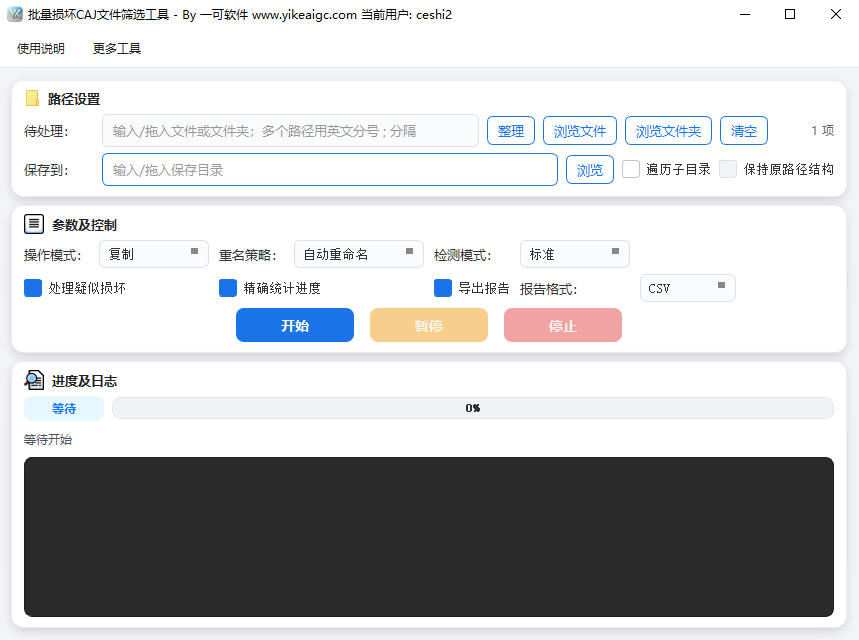
- Selecteer de te verwerken objecten:Voer in het invoerveld "Te verwerken" de CAJ-bestanden of mappen in die moeten worden gescand, of sleep ze erin. U kunt ook op de knoppen "Bestand bladeren" of "Map bladeren" klikken om ze toe te voegen. Meerdere paden kunnen tegelijk worden geselecteerd; scheid meerdere paden met een Engelse puntkomma ";".
- Submappen doorlopen:Na aanvinken worden CAJ-bestanden in alle niveaus van de geselecteerde mappen recursief gescand; zonder aanvinken wordt alleen de bovenste map gescand.
- Opslagmap instellen:Selecteer in het invoerveld "Opslaan naar" de opslagmap voor beschadigde bestanden. Handmatig invoeren, klikken op "Bladeren" of een pad slepen wordt ondersteund.
- Oorspronkelijke padstructuur behouden:Alleen beschikbaar wanneer "Submappen doorlopen" is aangevinkt. Na aanvinken wordt bij het opslaan van beschadigde bestanden in de doelmap de oorspronkelijke mapstructuur gereproduceerd.
- Bewerkingsmodus kiezen:
- Kopiëren:Het originele bestand behouden en een kopie van de beschadigde CAJ naar de opslagmap kopiëren
- Verplaatsen:De beschadigde CAJ vanaf de oorspronkelijke locatie naar de opslagmap knippen
- Strategie voor dubbele namen instellen:Wanneer er in de doelmap al een bestand met dezelfde naam bestaat, kunt u kiezen voor "Automatisch hernoemen" (een nummer aan de bestandsnaam toevoegen), "Overslaan" of "Overschrijven".
- Verwerking starten:Klik op de knop "Starten" om de scan te starten. De voortgangsbalk en het loggebied tonen de verwerkingsvoortgang en de lijst met beschadigde bestanden in realtime. Tijdens het proces kunt u op elk moment op "Stoppen" klikken om te onderbreken.
- Resultaten bekijken:Na voltooiing van de verwerking toont het log het totale aantal bestanden, het aantal beschadigde bestanden en het aantal verwerkte bestanden. U kunt naar de opslagmap gaan om de geselecteerde beschadigde CAJ-bestanden te bekijken.
Veelgestelde vragen
Gerelateerde tools
Tool voor woordentelling in documenten
Tel in batch het aantal woorden in TXT-, Word-, PDF-, PPT...
Statistiek van trefwoordfrequentie in documenten
Telt hoe vaak trefwoorden voorkomen in PDF/DOCX/PPTX-docu...
Tool voor batchopmaak van Word-documenten
Verwerk Word-documenten in batches, herken automatisch ko...
Batchtool voor het herstellen van tekencodering in documenten
Detecteert en herstelt automatisch Chinese tekst met verk...
TXT-tekstontdubbelingstool
Verwijder snel dubbele regels uit tekstbestanden, met ond...