Batchtool voor het herstellen van tekencodering in documenten
Detecteert en herstelt automatisch Chinese tekst met verkeerde codering in TXT-, ondertitel-, Word-, Excel-, PPT- en andere documenten, met ondersteuning voor batchconversie van meerdere coderingen
Tool wordt geladen, even geduld...
Als de online tool niet kan laden of uitvoeren, probeer dan de desktoptool. https://tools.yikeaigc.com/
Toolgebruik
Terug naar oude versieTool voor batchherstel van beschadigde documentcodering(softwareversie)
Omdat omgekeerd herstel van mojibake en slimme detectie van meerdere coderingen veel rekenkracht vragen, is deze functie voor een stabielere en efficiëntere verwerking alleen beschikbaar in de Windows-desktopclient.
Softwarehandleiding
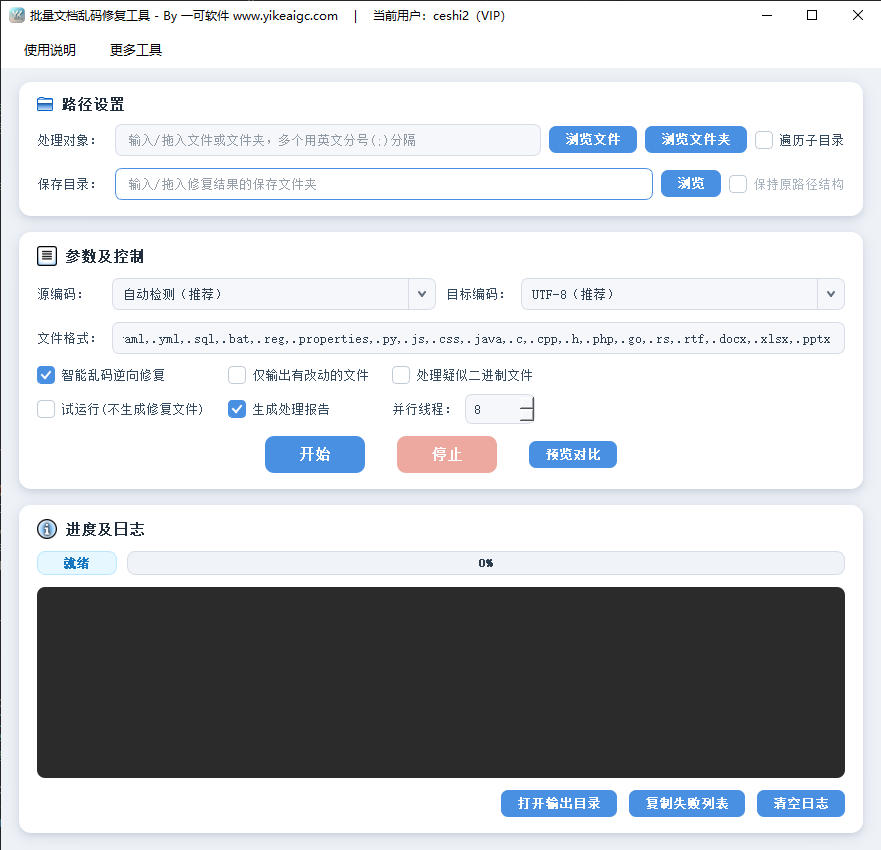
- Bestanden of mappen toevoegen:Klik op "Bestanden toevoegen" of "Map toevoegen" en kies de beschadigde documenten. U kunt veel bestanden tegelijk importeren. Voor mappen kunt u "Submappen opnemen" aanvinken voor recursieve verwerking.
- Broncodering kiezen:
- Automatisch detecteren (aanbevolen):Het programma herkent automatisch de oorspronkelijke codering van elk bestand en herstelt Chinees
- Geforceerd opgeven:Als automatische detectie niet goed werkt, kunt u handmatig UTF-8, GBK, GB18030, Big5, UTF-16, Shift-JIS en andere broncoderingen opgeven
- Doelcodering instellen:Kies de uitvoercodering in de keuzelijst, zoals UTF-8 (aanbevolen), UTF-8+BOM, GBK, GB18030, ANSI of UTF-16, om documentcodering naar wens te uniformeren.
- Verwerkingsopties instellen:
- Omgekeerd mojibake-herstel:Herstelt beschadigde tekens zoals "锟斤拷" en "�"
- Alleen gewijzigde bestanden uitvoeren:Slaat documenten over die al normaal zijn en vermindert overbodige uitvoer
- Originele mapstructuur behouden:Bij recursieve verwerking uitvoeren naar de doelmap volgens de oorspronkelijke hiërarchie
- Vermoedelijke binaire bestanden verwerken:Schakel naar behoefte in; standaard worden niet-tekstbestanden zoals afbeeldingen automatisch overgeslagen
- Voorbeeld vergelijken:Selecteer één bestand om de tekst vóór en na herstel te vergelijken en voer daarna de batch uit.
- Herstel starten:Stel de uitvoermap in en klik op "Verwerking starten". De voortgangsbalk toont het aantal verwerkte items en het logboek vermeldt successen, overgeslagen items en fouten.
- Resultaten bekijken:Na verwerking kunt u de herstelde documenten in de uitvoermap bekijken en een verwerkingsrapport (CSV) exporteren.
Veelgestelde vragen
Instructies
Gebruiksinstructies voor de software
- Bestanden of mappen toevoegen: klik op de knop "Bestand toevoegen" of "Map toevoegen" en selecteer de documenten met onleesbare tekens die u wilt herstellen. Het importeren van grote aantallen bestanden in één keer wordt ondersteund; bij mappen kunt u "Submappen opnemen" aanvinken voor recursieve verwerking.
- Broncodering kiezen:
- Automatische detectie (aanbevolen): het programma herkent automatisch de oorspronkelijke codering van elk bestand en herstelt de Chinese tekst
- Verplicht opgeven: wanneer automatische herkenning niet optimaal is, kunt u handmatig broncoderingen opgeven zoals UTF-8, GBK, GB18030, Big5, UTF-16, Shift-JIS
- Doelcodering instellen: selecteer de uitvoercodering in de keuzelijst, zoals veelgebruikte opties UTF-8 (aanbevolen), UTF-8+BOM, GBK, GB18030, ANSI, UTF-16, om de coderingsindeling van documenten naar behoefte te uniformeren.
- Verwerkingsopties configureren:
- Omgekeerd herstel van onleesbare tekens: herstelt beschadigde tekens zoals "锟斤拷" en "�"
- Alleen gewijzigde bestanden uitvoeren: sla documenten over die al correct zijn, om overbodige uitvoer te verminderen
- Oorspronkelijke mapstructuur behouden: voert bij recursieve verwerking uit naar de doelmap volgens de oorspronkelijke hiërarchie
- Vermoedelijke binaire bestanden verwerken: schakel dit naar behoefte in; standaard worden niet-tekstbestanden zoals afbeeldingen automatisch overgeslagen
- Voorbeeld vergelijken: selecteer één bestand om de tekst vóór en na herstel naast elkaar te bekijken en voer de batch pas uit nadat u het resultaat hebt bevestigd.
- Herstel starten: stel de uitvoermap in en klik vervolgens op "Verwerking starten"; de voortgangsbalk toont in realtime het aantal verwerkte bestanden en het logboekgedeelte registreert details over geslaagde, overgeslagen en mislukte items.
- Resultaten bekijken: na voltooiing van de verwerking kunt u de herstelde documenten in de uitvoermap bekijken en een verwerkingsrapport (CSV) exporteren om te bewaren.
Veelgestelde vragen
Gerelateerde tools
Tool voor batchvervanging van Word-documentinhoud
Ondersteunt het vervangen van tekstinhoud in DOCX-documen...
Tool voor alinea- en zinstatistieken
Tel alinea’s, zinnen, woorden en tekens in tekst; onderst...
Chinees naar pinyin-converter
Zet Chinese tekst intelligent om naar pinyin, met onderst...
Tool voor steganografie/extractie met nulbreedtetekens
Tool voor steganografie en detectie met nulbreedtetekens,...
Statistiek van trefwoordfrequentie in documenten
Telt hoe vaak trefwoorden voorkomen in PDF/DOCX/PPTX-docu...
Tool voor batchopmaak van Word-documenten
Verwerk Word-documenten in batches, herken automatisch ko...
Excel-tool voor het bulksgewijs verwijderen van kolommen
Verwijder in bulk opgegeven kolommen uit Excel-bestanden,...
Compressietool voor afbeeldingen in Word/Excel-documenten
Comprimeer in bulk ingesloten afbeeldingen in Word- en Ex...
PDF-tool voor batchcompressie
Comprimeer PDF-bestanden intelligent, met ondersteuning v...
Batchtool voor het splitsen van documentpagina's
PDF-, DOCX- en PPTX-documentpagina's batchgewijs splitsen...