Инструмент пакетного исправления кодировки документов
Автоматически обнаруживает и восстанавливает некорректно отображаемый китайский текст в TXT, субтитрах, Word, Excel, PPT и других документах, поддерживает пакетное преобразование в разных кодировках
Загрузка инструмента, подождите...
Если онлайн-инструмент не загружается или не запускается, попробуйте настольный инструмент. https://tools.yikeaigc.com/
Использование инструмента
Вернуться к старой версииПакетное исправление кракозябр в документах(версия ПО)
Обратное восстановление кракозябр и интеллектуальное определение кодировок требуют много ресурсов, поэтому для стабильной и быстрой обработки эта функция доступна только в настольном клиенте Windows.
Инструкция по программе
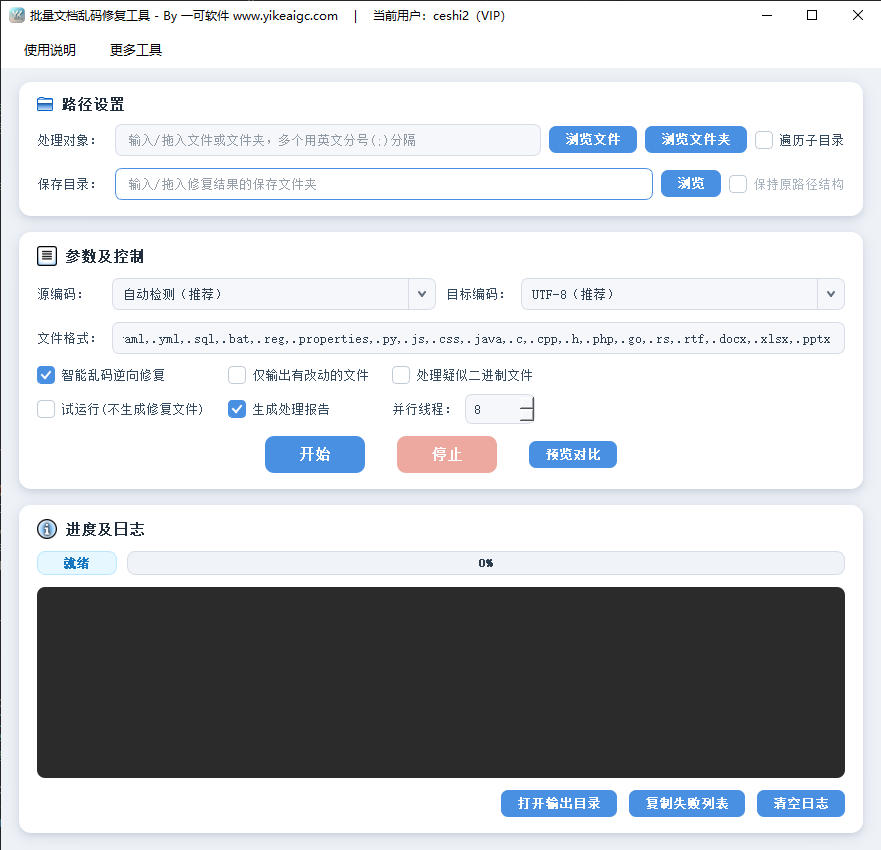
- Добавьте файлы или папки:Нажмите «Добавить файлы» или «Добавить папку» и выберите документы с кракозябрами. Можно импортировать много файлов сразу; для папок доступна опция «Включая подпапки» для рекурсивной обработки.
- Выберите исходную кодировку:
- Автоопределение (рекомендуется):Программа автоматически распознает исходную кодировку каждого файла и восстанавливает китайский текст
- Указать вручную:Если автоопределение неточно, можно вручную задать исходную кодировку: UTF-8, GBK, GB18030, Big5, UTF-16, Shift-JIS и др.
- Задайте целевую кодировку:Выберите кодировку вывода в списке: часто используются UTF-8 (рекомендуется), UTF-8+BOM, GBK, GB18030, ANSI, UTF-16. Унифицируйте кодировку документов по необходимости.
- Настройте параметры обработки:
- Обратное исправление кракозябр:Восстановление поврежденных символов вроде «锟斤拷» и «ï¿½»
- Выводить только измененные файлы:Пропускать уже нормальные документы, меньше лишнего
- Сохранять исходную структуру папок:При рекурсивной обработке выводить в целевую папку с исходной иерархией
- Обрабатывать вероятные бинарные файлы:Включайте при необходимости; по умолчанию изображения и другие нетекстовые файлы пропускаются
- Предпросмотр сравнения:Выберите один файл, чтобы сравнить текст до и после исправления, и запускайте пакетную обработку после проверки результата.
- Начать исправление:Задайте папку вывода и нажмите «Начать обработку». Индикатор показывает ход обработки, а журнал — успешные, пропущенные и ошибочные файлы.
- Просмотр результата:После завершения исправленные документы будут в папке вывода. Также можно экспортировать отчет обработки (CSV).
Частые вопросы
Инструкции
Инструкция по использованию программы
- Добавление файлов или папок: нажмите кнопку «Добавить файл» или «Добавить папку» и выберите документы с повреждённой кодировкой, которые нужно восстановить. Поддерживается массовый импорт большого количества файлов; для папок можно отметить «Включать подпапки» для рекурсивной обработки.
- Выбор исходной кодировки:
- Автоопределение (рекомендуется): программа автоматически определяет исходную кодировку каждого файла и восстанавливает китайский текст
- Принудительное указание: если автоопределение работает недостаточно точно, можно вручную указать исходную кодировку UTF-8, GBK, GB18030, Big5, UTF-16, Shift-JIS и т. д.
- Настройка целевой кодировки: выберите выходную кодировку в раскрывающемся списке: часто используются UTF-8 (рекомендуется), UTF-8+BOM, GBK, GB18030, ANSI, UTF-16. При необходимости можно унифицировать формат кодировки документов.
- Настройка параметров обработки:
- Обратное исправление mojibake: восстанавливает повреждённые символы вроде «锟斤拷» и «ï¿½»
- Выводить только изменённые файлы: пропускает уже корректные документы, уменьшая избыточность
- Сохранять исходную структуру каталогов: при рекурсивной обработке выводит файлы в целевую папку с сохранением исходной иерархии
- Обрабатывать предполагаемые бинарные файлы: включайте при необходимости; по умолчанию нетекстовые файлы, например изображения, автоматически пропускаются
- Предпросмотр и сравнение: выберите один файл, чтобы просмотреть текст до и после восстановления, и после проверки результата запустите пакетную обработку.
- Начало восстановления: после указания выходного каталога нажмите «Начать обработку»; индикатор прогресса в реальном времени показывает количество обработанных файлов, а в области журнала фиксируются сведения об успешных, пропущенных и неудачных операциях.
- Просмотр результата: после завершения обработки восстановленные документы можно посмотреть в выходном каталоге, а также экспортировать отчёт об обработке (CSV) для сохранения.
Частые вопросы
Похожие инструменты
Инструмент объединения документов Word
Пакетно объединяйте несколько документов Word в один файл...
Инструмент для пакетного удаления столбцов XLSX
Пакетное удаление указанных столбцов в файлах Excel с под...
Удаление дубликатов и объединение TXT-файлов
Пакетная обработка TXT-файлов: удаление повторяющихся стр...
Инструмент удаления строк TXT
Массово удаляйте указанные строки из TXT-файлов по различ...
Инструмент массового добавления водяных знаков в PDF
Добавляйте текстовые или графические водяные знаки в PDF-...
Извлечение указанных страниц PDF в изображения
Извлекайте указанные страницы из PDF и преобразуйте их в ...
Инструмент добавления изображений в PDF
Добавляйте изображения, водяные знаки и логотипы в PDF-фа...
Инструмент пакетного форматирования документов Word
Пакетная обработка документов Word, автоматическое распоз...
Инструмент анализа частотности и веса слов в документе
Пакетный анализ распределения частот слов в текстовых док...