ツールを読み込み中です。お待ちください...
オンラインツールを読み込めない、または実行できない場合は、デスクトップツールをお試しください。 https://tools.yikeaigc.com/
ツール使用状況
旧バージョンに戻す
より強力で安定した機能を備えたデスクトップ版があります。
デスクトップ版を開く
Windows 10/11 のみ対応
文書文字化け一括修復ツール(ソフト版)
文字化けの逆変換復元と複数エンコードの自動検出には多くの計算資源が必要なため、より安定して高速な処理体験を提供するため、本機能は Windows デスクトップクライアント版のみで提供しています。
UTF-8/GBK/GB18030/Big5 エンコードを自動検出
TXT/SRT/Word/Excel/PPT などに対応
大量ファイルを一括修復、ローカル処理でプライバシー保護
クリックするとソフトのダウンロードページへ移動します
ソフトの使い方
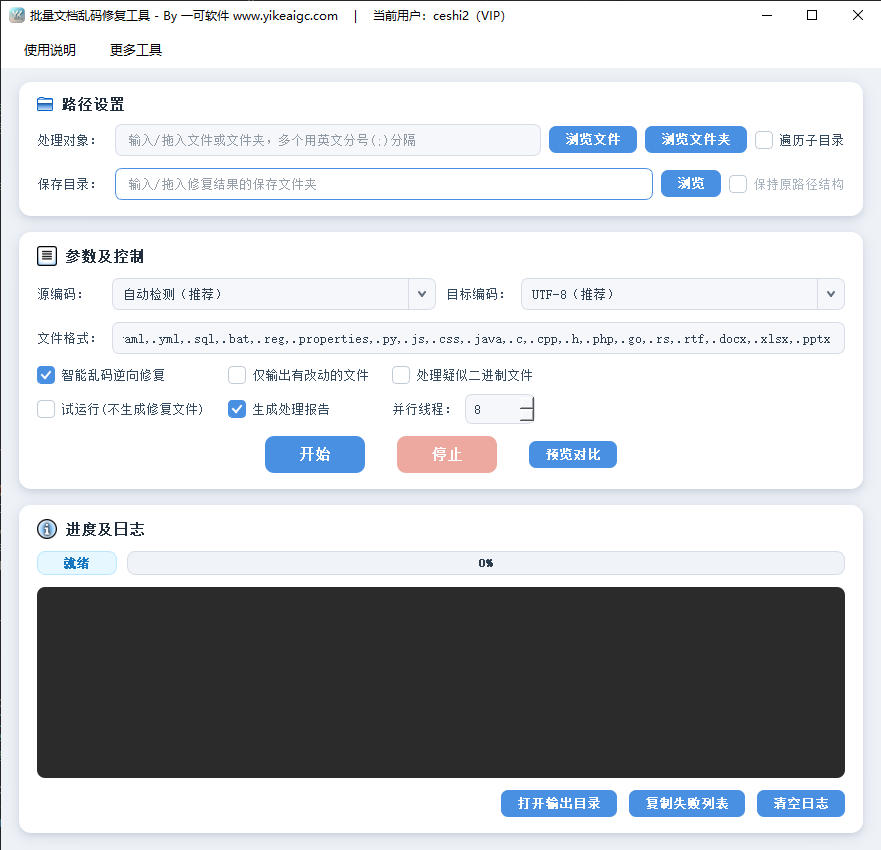
- ファイルまたはフォルダーを追加:「ファイルを追加」または「フォルダーを追加」ボタンをクリックし、修復する文字化け文書を選択します。大量ファイルの一括取り込みに対応し、フォルダーは「サブフォルダーを含める」を選択して再帰処理できます。
- 元エンコードを選択:
- 自動検出(推奨):各ファイルの元エンコードを自動識別し、中国語を復元します
- 強制指定:自動識別が不十分な場合は、UTF-8、GBK、GB18030、Big5、UTF-16、Shift-JIS などの元エンコードを手動指定できます
- 出力エンコードを設定:ドロップダウンから出力エンコードを選択します。よく使う UTF-8(推奨)、UTF-8+BOM、GBK、GB18030、ANSI、UTF-16 で、必要に応じて文書のエンコード形式を統一できます。
- 処理オプションを設定:
- 文字化け逆変換修復:「锟斤拷」「�」などの破損文字を復元
- 変更ファイルのみ出力:元から正常な文書をスキップし、重複を削減
- 元のフォルダー構造を保持:再帰処理時に元の階層のまま対象フォルダーへ出力
- 疑似バイナリファイルを処理:必要に応じて有効化。既定では画像などの非テキストファイルを自動スキップ
- プレビュー比較:単一ファイルを選択すると、修復前後のテキスト比較を確認でき、効果を確認してから一括実行できます。
- 修復開始:出力先を設定して「処理開始」をクリックすると、進行バーに処理数がリアルタイム表示され、ログ欄に成功・スキップ・失敗の詳細が記録されます。
- 結果を確認:処理完了後、出力先で修復後の文書を確認でき、処理レポート(CSV)をエクスポートして保存できます。
よくある質問
A:TXT、CSV、Markdown、SRT/ASS/VTT 字幕、JSON、XML、HTML、INI、SQL などのプレーンテキスト形式、および Word(.docx)、Excel(.xlsx)、PPT(.pptx) 文書に対応しています。旧式のバイナリ形式 .doc/.xls/.ppt は未対応です。先に新形式で保存してから処理してください。
A:短いテキストや複数文字コードが混在するファイルでは、検出がずれる場合があります。その場合は「元の文字コード」で GBK、GB18030、Big5 など既知の文字コードを手動指定してから処理してください。プレビューで修復結果を確認してから一括実行することもできます。
A:できます。「文字化け逆修復」を有効にすると、UTF-8 が Latin-1、GBK などとして誤読された典型的な文字化けを逆変換します。テキスト評価により、明らかに読みやすくなる場合のみ採用し、正常な中国語への誤修正を防ぎます。
A:変更されません。修復結果は指定した出力先フォルダに保存され、元ファイルはそのままです。同名ファイルがある場合は、ファイル名の末尾に番号を自動追加して上書きを防ぎ、データを保護します。
A:されません。すべての検出と修復はお使いのローカル端末で行われ、文書内容はネットワーク送信されません。個人情報や機密資料の処理にも適しています。
A:できます。超大容量テキストファイルには、サンプル検出と分割ストリーム変換を使用します。行単位でバッファして修復するため、メモリ使用量を抑え、文字化け列がブロック境界で分断されて復元に失敗することも防ぎます。
A:変換先の文字コード(例:GBK)で原文の一部文字(例:珍しい漢字、特殊記号)を表現できない場合、代替文字で置き換えられます。変換先を UTF-8 または GB18030 にすると、文字の対応範囲が広く、この問題を減らせます。
手順
ソフトウェア使用方法
- ファイルまたはフォルダーの追加:「ファイルを追加」または「フォルダーを追加」ボタンをクリックし、修復したい文字化け文書を選択します。大量のファイルを一括でインポートでき、フォルダーでは「サブフォルダーを含める」にチェックして再帰的に処理できます。
- 元のエンコードを選択:
- 自動検出(推奨):プログラムが各ファイルの元のエンコードを自動識別し、中国語を復元します
- 強制指定:自動識別がうまくいかない場合は、UTF-8、GBK、GB18030、Big5、UTF-16、Shift-JIS などの元エンコードを手動で指定できます
- 出力エンコードの設定:ドロップダウンから出力エンコードを選択します。よく使われる UTF-8(推奨)、UTF-8+BOM、GBK、GB18030、ANSI、UTF-16 などから、必要に応じて文書のエンコード形式を統一できます。
- 処理オプションの設定:
- 文字化けの逆変換修復:「锟斤拷」「�」など、破損した文字を復元します
- 変更があったファイルのみ出力:元から正常な文書をスキップし、冗長な出力を減らします
- 元のディレクトリ構造を保持:再帰処理時に元の階層のまま出力先フォルダーへ出力します
- 疑似バイナリファイルを処理:必要に応じて有効化できます。デフォルトでは画像などの非テキストファイルを自動的にスキップします
- プレビュー比較:単一ファイルを選択すると、修復前後のテキストを比較表示できます。効果を確認してから一括実行できます。
- 修復開始:出力ディレクトリを設定した後、「処理開始」をクリックします。進行状況バーに処理件数がリアルタイムで表示され、ログ欄に成功・スキップ・失敗の詳細が記録されます。
- 結果の確認:処理完了後、出力ディレクトリで修復済み文書を確認でき、処理レポート(CSV)をエクスポートして保存することもできます。
よくある質問
回答:TXT、CSV、Markdown、SRT/ASS/VTT 字幕、JSON、XML、HTML、INI、SQL などのプレーンテキスト系形式、および Word(.docx)、Excel(.xlsx)、PPT(.pptx) 文書に対応しています。旧バージョンのバイナリ形式である .doc/.xls/.ppt には現在対応していないため、先に新しい形式で保存してから処理することをおすすめします。
回答:一部の短いテキストや複数エンコードが混在するファイルでは、識別にずれが生じる場合があります。その場合は「元のエンコード」で GBK、GB18030、Big5 など既知のエンコードを手動指定してから処理してください。先にプレビュー機能で修復結果を比較し、問題がないことを確認してから一括実行することもできます。
回答:できます。「文字化けの逆変換修復」を有効にすると、UTF-8 が Latin-1、GBK などとして誤読されて発生した典型的な文字化けを逆変換で復元し、テキストスコアで判定します。復元結果が明らかに読みやすい場合にのみ採用するため、正常な中国語を誤って修正することを防ぎます。
回答:変更されません。修復結果は指定した出力先ディレクトリに保存され、元のファイルはそのまま保持されます。出力先に同名ファイルが存在する場合は、ファイル名の末尾に自動で連番を追加して上書きを防ぎ、データの安全性を確保します。
回答:アップロードされません。すべての検出と修復はお使いのローカル端末上で完了し、文書内容がネットワーク経由で送信されることはありません。プライバシーや機密情報を含む資料の処理にも適しています。
回答:できます。超大容量テキストファイルには、サンプリング検出と分割ストリーミング変換を組み合わせた方式を採用し、行単位でバッファリングしてから修復します。これにより、一度に大量のメモリを消費することを避けるだけでなく、文字化けしたシーケンスがデータブロックの境界で分断されて復元に失敗することも防ぎます。
回答:変換先のエンコーディング(例:GBK)で原文中の一部の文字(例:希少漢字、特殊記号)を表現できない場合、代替文字で置き換えられます。変換先エンコーディングを UTF-8 または GB18030 に設定することをおすすめします。これらは対応文字範囲がより広く、このような状況を減らせます。