Alat Pembaikan Teks Rosak Dokumen Secara Pukal
Mengesan dan memulihkan secara automatik aksara Cina yang bercelaru dalam dokumen seperti TXT, sari kata, Word, Excel dan PPT, serta menyokong pemprosesan penukaran kelompok berbilang pengekodan
Memuatkan alat, sila tunggu...
Jika alat dalam talian tidak dapat dimuatkan atau dijalankan, cuba alat desktop. https://tools.yikeaigc.com/
Penggunaan Alat
Kembali ke versi lamaAlat Baiki Teks Rosak Dokumen Pukal(Versi Perisian)
Oleh sebab pemulihan songsang teks rosak dan pengesanan pintar berbilang pengekodan memerlukan banyak sumber pengkomputeran, fungsi ini hanya tersedia dalam versi klien desktop Windows untuk pengalaman yang lebih stabil dan cekap.
Panduan Penggunaan Perisian
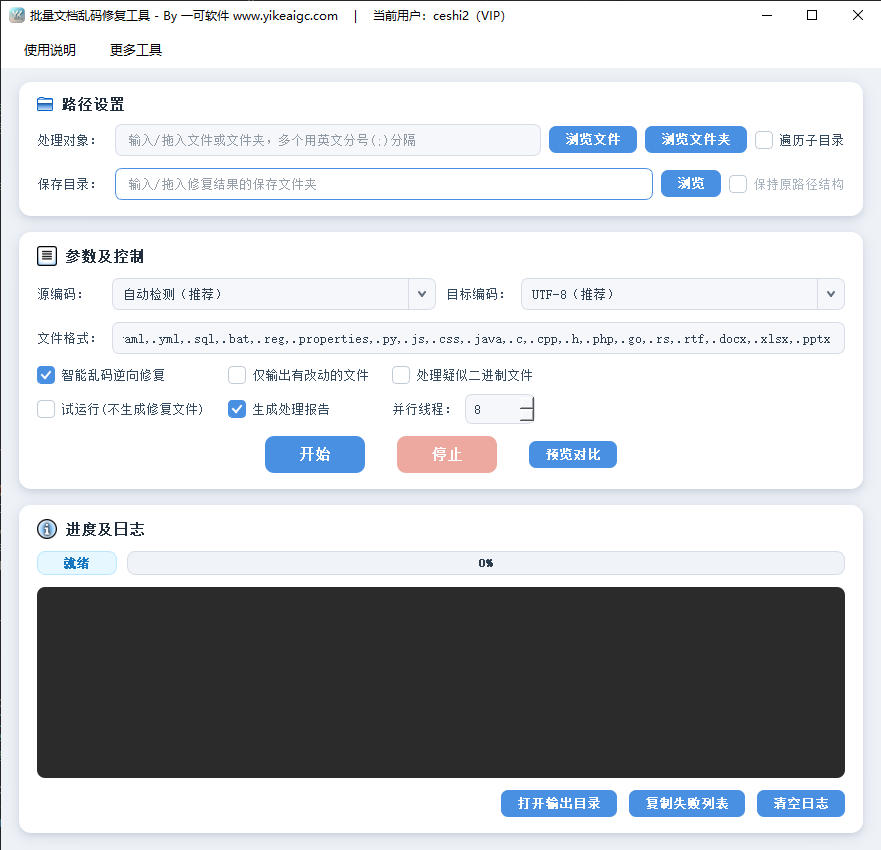
- Tambah fail atau folder:Klik butang "Tambah Fail" atau "Tambah Folder" dan pilih dokumen teks rosak untuk dibaiki. Menyokong import fail pukal sekali gus; untuk folder, tandakan "Sertakan subfolder" untuk pemprosesan rekursif.
- Pilih pengekodan sumber:
- Kesan automatik (disyorkan):Program mengenal pasti pengekodan asal setiap fail secara automatik dan memulihkan teks Cina
- Tetapkan secara paksa:Jika pengesanan automatik kurang tepat, tetapkan pengekodan sumber secara manual seperti UTF-8, GBK, GB18030, Big5, UTF-16, Shift-JIS dll.
- Tetapkan pengekodan sasaran:Pilih pengekodan output daripada senarai juntai bawah, seperti UTF-8 (disyorkan), UTF-8+BOM, GBK, GB18030, ANSI, UTF-16, untuk menyeragamkan format pengekodan dokumen mengikut keperluan.
- Konfigurasi pilihan proses:
- Pemulihan songsang teks rosak:Pulihkan aksara rosak seperti "锟斤拷" dan "�"
- Output fail berubah sahaja:Langkau dokumen yang sudah normal untuk kurangkan lebihan
- Kekalkan struktur direktori asal:Semasa proses rekursif, output ke folder sasaran mengikut hierarki asal
- Proses fail disyaki binari:Aktifkan jika perlu; lalai melangkau automatik fail bukan teks seperti imej
- Pratonton perbandingan:Pilih satu fail untuk melihat perbandingan teks sebelum dan selepas baiki, kemudian jalankan secara pukal selepas mengesahkan hasilnya.
- Mula baiki:Selepas menetapkan direktori output, klik "Mula Proses". Bar kemajuan memaparkan jumlah diproses secara masa nyata, dan kawasan log merekodkan butiran berjaya, dilangkau dan gagal.
- Lihat hasil:Selepas selesai, lihat dokumen yang telah dibaiki dalam direktori output dan eksport laporan proses (CSV) untuk simpanan.
Soalan Lazim
Arahan
Arahan Penggunaan Perisian
- Tambah fail atau folder:Klik butang "Tambah fail" atau "Tambah folder", kemudian pilih dokumen bercelaru yang perlu dibaiki. Menyokong pengimportan sejumlah besar fail sekali gus; untuk folder, anda boleh menanda "Sertakan subfolder" untuk pemprosesan rekursif.
- Pilih pengekodan sumber:
- Pengesanan automatik (disyorkan):Program mengenal pasti pengekodan asal setiap fail secara automatik dan memulihkan bahasa Cina
- Tetapkan secara paksa:Apabila pengecaman automatik kurang memuaskan, anda boleh menetapkan pengekodan sumber secara manual seperti UTF-8, GBK, GB18030, Big5, UTF-16, Shift-JIS dan lain-lain
- Tetapkan pengekodan sasaran:Pilih pengekodan output daripada kotak lungsur, yang biasa digunakan termasuk UTF-8 (disyorkan), UTF-8+BOM, GBK, GB18030, ANSI, UTF-16, untuk menyeragamkan format pengekodan dokumen mengikut keperluan.
- Konfigurasikan pilihan pemprosesan:
- Pembaikan songsang teks bercelaru:Memulihkan aksara yang telah rosak seperti "锟斤拷" dan "�"
- Output hanya fail yang diubah:Langkau dokumen yang sememangnya normal untuk mengurangkan lebihan
- Kekalkan struktur direktori asal:Semasa pemprosesan rekursif, output ke folder sasaran mengikut hierarki asal
- Proses fail yang disyaki binari:Aktifkan mengikut keperluan; secara lalai, fail bukan teks seperti imej akan dilangkau secara automatik
- Pratonton perbandingan:Pilih satu fail untuk melihat perbandingan teks sebelum dan selepas pembaikan, kemudian jalankan secara kelompok selepas mengesahkan kesannya.
- Mula membaiki:Selepas menetapkan direktori output, klik "Mula memproses"; bar kemajuan memaparkan jumlah pemprosesan secara masa nyata, dan kawasan log merekodkan butiran berjaya, dilangkau dan gagal.
- Lihat hasil:Selepas pemprosesan selesai, anda boleh melihat dokumen yang telah dibaiki dalam direktori output dan mengeksport laporan pemprosesan (CSV) untuk simpanan.
Soalan Lazim
Alat Berkaitan
Alat Cop Rentas Halaman PDF Dalam Talian
Tambah cap merentasi halaman pada fail PDF secara dalam t...
Alat Pemisahan Halaman Dokumen Secara Pukal
Pisahkan halaman dokumen PDF, DOCX dan PPTX secara pukal,...
Alat Penukar TXT ke Dokumen Word
Tukar fail teks biasa TXT kepada dokumen Word, menyokong ...
Alat Pengekstrak Imej Dokumen Word
Ekstrak imej terbenam secara pukal daripada dokumen DOCX,...
Alat Padam Lajur Excel Secara Pukal
Padam lajur tertentu dalam fail Excel secara pukal, menyo...
Alat Padam Lajur XLSX Secara Pukal
Padam lajur tertentu dalam fail Excel secara pukal, menyo...
Statistik Bilangan Kemunculan Kata Kunci dalam Dokumen
Kira bilangan kemunculan kata kunci dalam dokumen seperti...
Alat Perbandingan Senarai
Alat perbandingan perbezaan senarai dalam talian profesio...
Ekstrak halaman PDF tertentu sebagai imej
Ekstrak halaman tertentu daripada PDF dan tukarkannya kep...
Alat Penggabungan Kandungan Excel
Ekstrak kandungan lajur tertentu secara kelompok daripada...