

Tool zur Stapelreparatur von Dokumenten mit Zeichensalat
Erkennt und behebt automatisch chinesische Zeichensatzfehler in TXT-, Untertitel-, Word-, Excel-, PPT- und anderen Dokumenten, unterstützt Stapelkonvertierung mit mehreren Kodierungen
Tool wird geladen, bitte warten...
Wenn das Online-Tool nicht lädt oder läuft, versuchen Sie das Desktop-Tool. https://tools.yikeaigc.com/
Tool-Nutzung
Zur alten Version zurückkehrenTool zur Stapelreparatur fehlerhafter Dokumentcodierung(Softwareversion)
Da die Rückreparatur von Zeichensalat und die intelligente Erkennung mehrerer Codierungen viele Rechenressourcen benötigen, ist diese Funktion für eine stabilere und effizientere Verarbeitung nur in der Windows-Desktopversion verfügbar.
Software-Anleitung
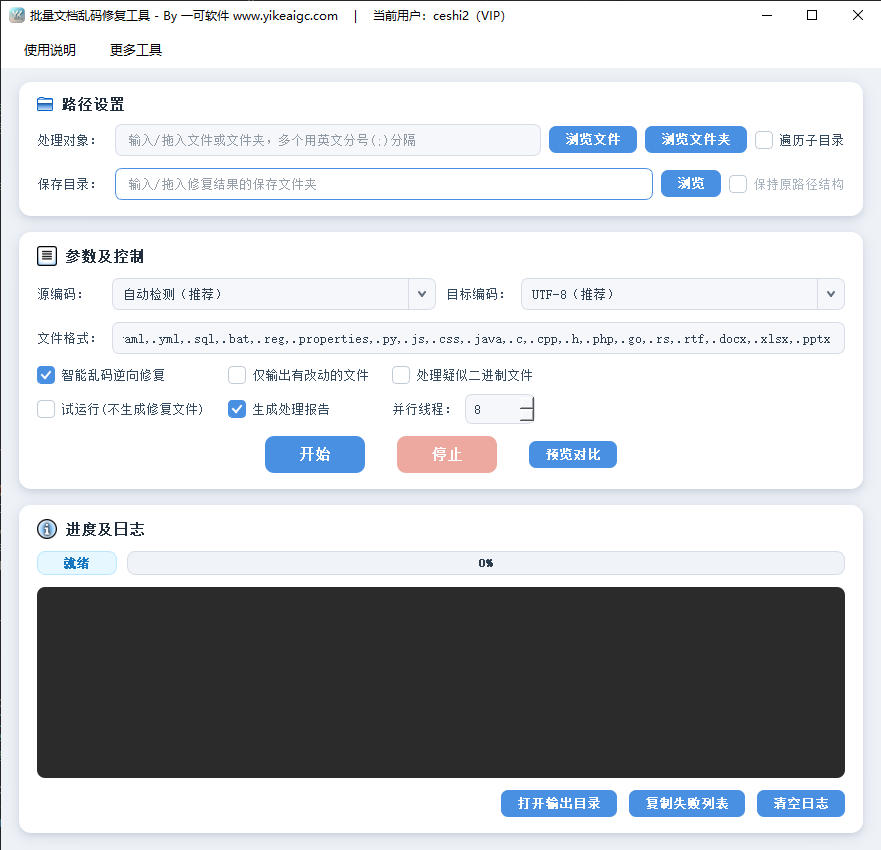
- Dateien oder Ordner hinzufügen:Klicken Sie auf „Datei hinzufügen“ oder „Ordner hinzufügen“ und wählen Sie die zu reparierenden Dokumente aus. Sehr viele Dateien können auf einmal importiert werden; bei Ordnern kann „Unterordner einschließen“ für rekursive Verarbeitung aktiviert werden.
- Quellcodierung wählen:
- Automatisch erkennen (empfohlen):Das Programm erkennt die ursprüngliche Codierung jeder Datei automatisch und stellt Chinesisch wieder her
- Fest vorgeben:Wenn die automatische Erkennung nicht optimal ist, können Sie UTF-8, GBK, GB18030, Big5, UTF-16, Shift-JIS usw. manuell als Quellcodierung angeben
- Zielcodierung festlegen:Wählen Sie die Ausgabecodierung aus der Dropdown-Liste, z. B. UTF-8 (empfohlen), UTF-8+BOM, GBK, GB18030, ANSI, UTF-16, um Dokumentcodierungen nach Bedarf zu vereinheitlichen.
- Verarbeitungsoptionen konfigurieren:
- Zeichensalat rückreparieren:Beschädigte Zeichen wie „锟斤拷“ und „�“ wiederherstellen
- Nur geänderte Dateien ausgeben:Bereits normale Dokumente überspringen und Redundanz reduzieren
- Originale Ordnerstruktur beibehalten:Bei rekursiver Verarbeitung in derselben Hierarchie in den Zielordner ausgeben
- Verdächtige Binärdateien verarbeiten:Bei Bedarf aktivieren; Bilder und andere Nicht-Textdateien werden standardmäßig übersprungen
- Vorschau vergleichen:Wählen Sie eine einzelne Datei aus, um den Text vor und nach der Reparatur zu vergleichen. Nach Prüfung des Ergebnisses kann die Stapelverarbeitung gestartet werden.
- Reparatur starten:Legen Sie den Ausgabeordner fest und klicken Sie auf „Verarbeitung starten“. Der Fortschrittsbalken zeigt die Anzahl in Echtzeit; das Protokoll erfasst Erfolge, übersprungene Dateien und Fehler.
- Ergebnisse anzeigen:Nach Abschluss können Sie die reparierten Dokumente im Ausgabeordner anzeigen und einen Verarbeitungsbericht (CSV) exportieren.
Häufige Fragen
Anleitung
Anleitung zur Softwarenutzung
- Dateien oder Ordner hinzufügen:Klicken Sie auf die Schaltfläche „Datei hinzufügen“ oder „Ordner hinzufügen“ und wählen Sie die zu reparierenden Dokumente mit Zeichensalat aus. Der Massenimport vieler Dateien auf einmal wird unterstützt; bei Ordnern kann „Unterordner einschließen“ für die rekursive Verarbeitung aktiviert werden.
- Quellcodierung auswählen:
- Automatische Erkennung (empfohlen):Das Programm erkennt automatisch die ursprüngliche Codierung jeder Datei und stellt chinesische Zeichen wieder her
- Erzwingen:Wenn die automatische Erkennung nicht optimal ist, können Sie die Quellcodierung wie UTF-8, GBK, GB18030, Big5, UTF-16, Shift-JIS usw. manuell festlegen
- Zielcodierung festlegen:Wählen Sie die Ausgabecodierung aus dem Dropdown-Menü aus, gängig sind UTF-8 (empfohlen), UTF-8+BOM, GBK, GB18030, ANSI, UTF-16, um das Codierungsformat der Dokumente nach Bedarf zu vereinheitlichen.
- Verarbeitungsoptionen konfigurieren:
- Rückwärtsreparatur von Zeichensalat:Stellt bereits beschädigte Zeichen wie „锟斤拷“ „�“ wieder her
- Nur geänderte Dateien ausgeben:Überspringt bereits korrekte Dokumente und reduziert Redundanz
- Originale Verzeichnisstruktur beibehalten:Gibt bei rekursiver Verarbeitung die Dateien entsprechend der ursprünglichen Ebenenstruktur im Zielordner aus
- Verdächtige Binärdateien verarbeiten:Bei Bedarf aktivieren; standardmäßig werden Nicht-Textdateien wie Bilder automatisch übersprungen
- Vorschauvergleich:Bei Auswahl einer einzelnen Datei können Sie den Text vor und nach der Reparatur vergleichen und den Effekt bestätigen, bevor Sie die Stapelverarbeitung ausführen.
- Reparatur starten:Legen Sie das Ausgabeverzeichnis fest und klicken Sie auf „Verarbeitung starten“. Der Fortschrittsbalken zeigt die Anzahl der verarbeiteten Dateien in Echtzeit an, und der Protokollbereich erfasst Details zu Erfolg, Überspringen und Fehlern.
- Ergebnisse anzeigen:Nach Abschluss der Verarbeitung können Sie die reparierten Dokumente im Ausgabeverzeichnis anzeigen und einen Verarbeitungsbericht (CSV) zur Aufbewahrung exportieren.
Häufige Fragen
Ähnliche Tools
TXT-zu-Word-Dokument-Konverter
Konvertieren Sie TXT-Textdateien in Word-Dokumente, unter...
XLSX-Datei-Schlüsselwortfilter-Tool
Filtern Sie in mehreren XLSX-(Excel-)Dateien anhand angeg...
Tool zum stapelweisen Löschen von Dokumentseiten
Löschen Sie bestimmte Seiten aus Word-, PDF- und PPT-Doku...
Tool zur Stapelanpassung von DOCX-Bildformaten
Passen Sie Größe und Ausrichtung von Bildern in DOCX-Doku...
Markdown-Editor und Tool zur Stapelkonvertierung
Unterstützt Markdown-Bearbeitung und -Vorschau, Export al...
Tool zum stapelweisen Entfernen von Dokument-Kopf- und Fußzeilen
Entfernen Sie Kopf- und Fußzeilen in DOCX- und PDF-Dokume...
Online-Tool zur automatischen Artikel-Formatierung
Artikel mit einem Klick formatieren, unterstützt Erstzeil...
Tool zum Extrahieren von Bildern aus Word-Dokumenten
Eingebettete Bilder stapelweise aus DOCX-Dokumenten extra...
Absatz- und Satzstatistik-Tool
Zählt Absätze, Sätze, Wörter und Zeichen in Texten; unter...









