Tool zur Stapelerstellung von Ausweisfotos
KI-gestützte intelligente Freistellung zur Stapelerstellung von Passfotos, Hintergrundfarbe in Rot, Blau oder Weiß mit einem Klick wechseln, integrierte Größen wie 1 Zoll, 2 Zoll, Personalausweis und Reisepass, unterstützt Layout und Druck mehrerer Fotos.
Tool wird geladen, bitte warten...
Wenn das Online-Tool nicht lädt oder läuft, versuchen Sie das Desktop-Tool. https://tools.yikeaigc.com/
Tool-Nutzung
Zur alten Version zurückkehrenTool zur Stapelerstellung von Passfotos(Softwareversion)
AI-Porträtfreistellung und Mehrfach-Layout für Passfotos benötigen viele Rechenressourcen. Für eine stabilere, flüssigere Verarbeitung ist diese Funktion nur in der Windows-Desktopversion verfügbar.
Anleitung
Software-Nutzungsanleitung
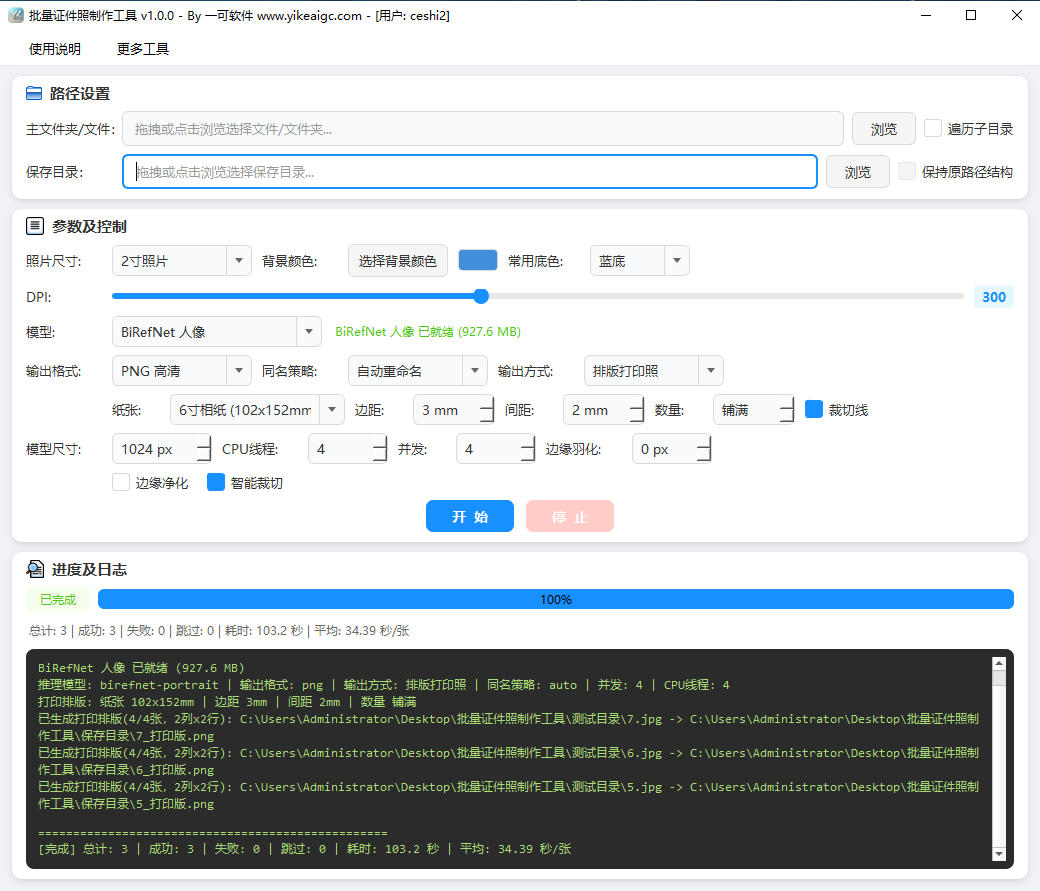
- Bildquelle auswählen:Geben Sie den Pfad in das Eingabefeld „Hauptordner/Datei“ ein oder klicken Sie auf „Durchsuchen“, um die zu verarbeitenden Bilddateien oder Ordner auszuwählen. Dateien und Ordner können direkt in das Eingabefeld gezogen werden; auch die Auswahl mehrerer Fotos auf einmal wird unterstützt.
- Durchlauf und Speicherung festlegen:
- Unterverzeichnisse durchsuchen:Wenn aktiviert, werden Bilder im Hauptordner und allen Unterordnern rekursiv verarbeitet; andernfalls wird nur das aktuelle Verzeichnis verarbeitet.
- Ursprüngliche Pfadstruktur beibehalten:Kann nach Aktivierung von „Unterverzeichnisse durchsuchen“ genutzt werden; beim Speichern bleibt die ursprüngliche Ordnerstruktur erhalten.
- Speicherverzeichnis auswählen:Legen Sie fest, wo die verarbeiteten Fotos gespeichert werden.
- Passbildgröße auswählen:Wählen Sie die gewünschte Spezifikation aus der Dropdown-Liste aus. Enthalten sind zahlreiche gängige Größen wie 1 Zoll, 2 Zoll, kleines 1 Zoll, großes 1 Zoll, großes 2 Zoll, kleines 2 Zoll, Personalausweis, Reisepass, Führerschein und Hochzeitsfoto.
- Hintergrundfarbe festlegen:Sie können vordefinierte Hintergrundfarben wie Rot, Blau, Weiß oder Hellgrau wählen oder eine eigene Farbe definieren. Die KI stellt die Person automatisch frei und füllt den neuen Hintergrund.
- Verarbeitungsparameter konfigurieren:
- DPI-Einstellung:Stellen Sie den DPI-Wert des Fotos per Schieberegler ein. Passbilder und Druckpapier werden anhand der Millimeterangaben automatisch in Pixel umgerechnet.
- Ausgabeformat:Unterstützt PNG, JPG und WEBP. Außerdem können Strategien für gleichnamige Dateien festgelegt werden, z. B. automatisch umbenennen, gleichnamige überschreiben oder gleichnamige überspringen.
- Intelligentes Zuschneiden:Entfernt anhand der Personenmaske automatisch überflüssige Leerflächen und zentriert die Person.
- Ausgabeart auswählen:
- Einzelnes Passbild:Für jedes Foto wird ein Passbild in Standardgröße erzeugt.
- Drucklayout:Ordnet mehrere Passbilder automatisch auf Papierformaten wie 5 Zoll, 6 Zoll, 7 Zoll, A5 oder A4 an. Ränder, Abstände, Anzahl der Bilder und Schnittlinien können eingestellt werden; direkt druckfertig.
- Verarbeitung starten:Klicken Sie auf „Start“, um die Stapelverarbeitung zu starten. Während der Verarbeitung können Sie auf „Stopp“ klicken, um sie vorzeitig zu beenden.
- Ergebnisse ansehen:Nach Abschluss der Verarbeitung zeigen Statistik, Verarbeitungsprotokoll und Fortschrittsbalken den aktuellen Durchlauf an. Die fertigen Dateien finden Sie im Speicherverzeichnis.
Häufige Fragen
Ähnliche Tools
Tool zur Stapelbearbeitung von Bildern
Online-Tool mit Unterstützung für Stapelverarbeitung zur ...
小红书Hey dialogbasierte Cover-Erstellung
Hey-Cover für dialogorientierte Fragen, schwarze Schrift ...
Tool zum Ersetzen von Bildfarben
Online-Bildfarben ersetzen, unterstützt gleichzeitiges Er...
小红书-Cover im Notizstil erstellen
Simuliert eine Smartphone-Notizen-Oberfläche mit Rasterhi...
Farbkombinations-Empfehlungstool
Professioneller Farbkombinationsgenerator mit Unterstützu...
Tool zur Vereinfachung von Bildfarben
Reduzieren Sie die Anzahl der Bildfarben durch Farbquanti...
PNG-Komprimierungs- und Optimierungstool
PNG-Bilder online stapelweise komprimieren, mit Farbreduz...
Tool zum stapelweisen Einfügen von Infotext in Bilder
Liest automatisch die EXIF-Daten von Fotos (Aufnahmedatum...