Verktyg för massproduktion av ID-foton
AI-smart friläggning för att skapa ID-foton i batch, byt till röd, blå eller vit bakgrund med ett klick, inbyggda storlekar för 1-tums- och 2-tumsfoton, ID-kort och pass, med stöd för utskriftslayout med flera bilder.
Verktyget laddas, vänta...
Om onlineverktyget inte kan laddas eller köras, prova skrivbordsverktyget. https://tools.yikeaigc.com/
Verktygsanvändning
Återgå till gamla versionenVerktyg för passfoton i batch(programversion)
AI-friläggning av porträtt och layout av flera passfoton kräver mycket datorkraft. För en stabilare och smidigare upplevelse finns funktionen endast i Windows-klienten.
Instruktioner
Användningsinstruktioner för programmet
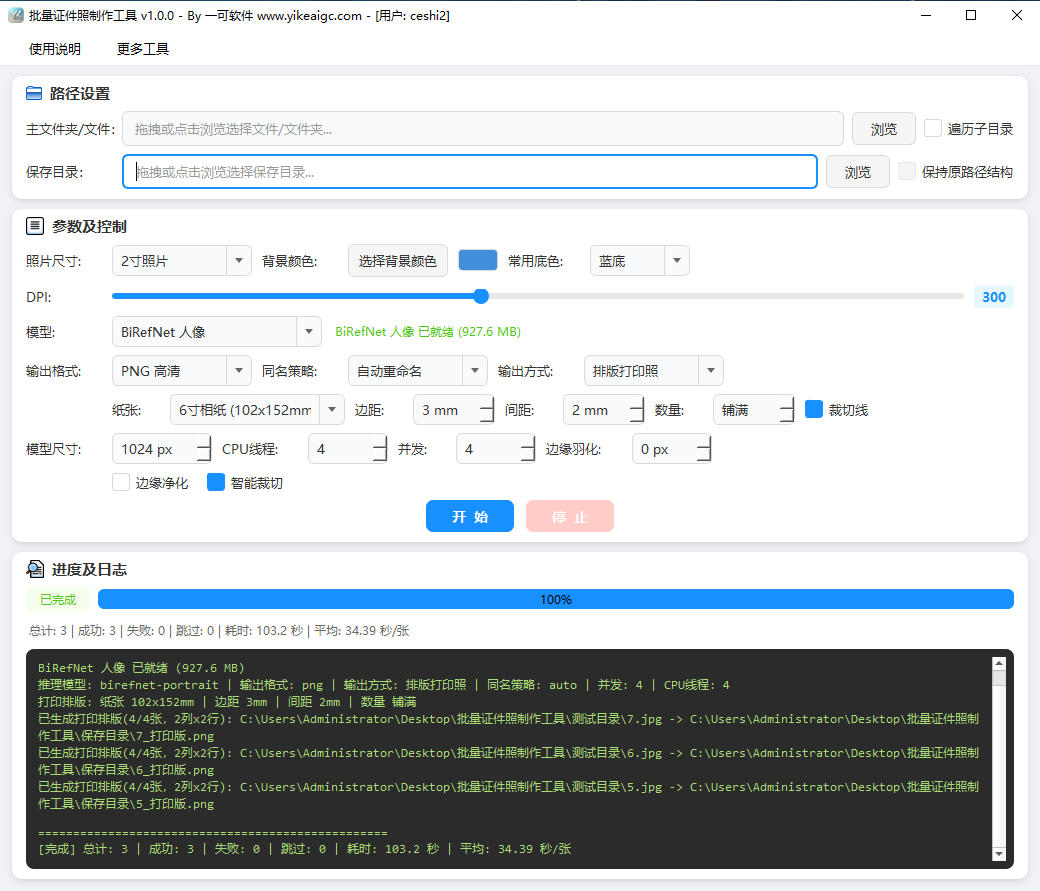
- Välj bildkälla:Ange sökvägen i inmatningsfältet "Huvudmapp/fil", eller klicka på knappen "Bläddra" för att välja bildfiler eller mappar som ska bearbetas. Du kan även dra och släppa filer eller mappar direkt till inmatningsfältet och välja flera foton samtidigt.
- Ställ in genomsökning och sparande:
- Genomsök undermappar:När detta är markerat bearbetas bilder i huvudmappen och alla dess undermappar rekursivt; om det inte är markerat bearbetas endast den aktuella mappen.
- Behåll ursprunglig sökvägsstruktur:Kan aktiveras efter att "Genomsök undermappar" har markerats, så att den ursprungliga mappstrukturen behålls vid sparande.
- Välj sparmapp:Ange var de bearbetade fotona ska sparas.
- Välj storlek för ID-foto:Välj önskad specifikation i rullgardinsmenyn. Flera vanliga storlekar ingår, till exempel en tum, två tum, liten en tum, stor en tum, stor två tum, liten två tum, ID-kort, pass, körkort och bröllopsfoto.
- Ställ in bakgrundsfärg:Du kan välja förinställda bakgrundsfärger som röd, blå, vit och ljusgrå, eller ange en egen färg. AI:n frilägger automatiskt porträttet och fyller i den nya bakgrunden.
- Konfigurera bearbetningsparametrar:
- DPI-inställning:Dra reglaget för att ställa in fotots DPI-värde. ID-foton och utskriftspapper konverteras automatiskt från millimeterspecifikationer till pixlar.
- Utdataformat:Stöder PNG, JPG och WEBP, och du kan ställa in filstrategier för samma filnamn, till exempel automatisk namnändring, skriv över med samma namn eller hoppa över med samma namn.
- Smart beskärning:Tar automatiskt bort överflödigt tomrum baserat på porträttmasken och centrerar porträttet.
- Välj utdatametod:
- Enskilt ID-foto:Genererar ett ID-foto i standardstorlek för varje foto.
- Layout för utskrift:Placerar automatiskt flera ID-foton på papper i storlekar som 5 tum, 6 tum, 7 tum, A5 och A4. Du kan ställa in marginaler, avstånd, antal i layouten och beskärningslinjer för direkt utskrift.
- Starta bearbetning:Klicka på knappen "Starta" för att bearbeta i batch. Under bearbetningen kan du klicka på knappen "Stoppa" för att avbryta.
- Visa resultat:När bearbetningen är klar visar statistik, bearbetningslogg och förloppsindikator status för den här körningen. Gå till sparmappen för att hämta de färdiga bilderna.
Vanliga frågor
Relaterade verktyg
Verktyg för finjustering av bildens rotationsvinkel
Justera bildens rotationsvinkel exakt, stöder finjusterin...
Verktyg för att markera bilder med inringade nummer
Lägg till numrerade cirkelmarkeringar på bilder, med stöd...
Verktyg för frostad glaseffekt på bilder
Lägg till en frostad glas-effekt på bilder, med stöd för ...
Verktyg för bildsammanfogning
Sammanfoga flera bilder, med stöd för långa bilder, rutnä...
Batcha fullskärmsvattenstämpel med text
Lägg till upprepade textvattenstämplar på flera bilder. A...
Verktyg för att lägga till brus i bilder
Lägg till flera typer av bruseffekter i bilder, med stöd ...
Verktyg för batchvis textvattenmärkning av bilder
Lägg enkelt till anpassade textvattenstämplar på flera bi...
Verktyg för textigenkänning i bilder
Intelligent OCR-igenkänning, stöder bild-till-text på fle...