स्कैन दस्तावेज़ों से ग्रे पृष्ठभूमि हटाने और सुधारने का बैच टूल
स्कैन किए गए दस्तावेज़ों से ग्रे बैकग्राउंड, छाया और कागज़ की बनावट को बैच में हटाएँ, काले-सफेद टेक्स्ट की स्पष्टता बढ़ाएँ; अभिलेख, परीक्षा पत्र, अनुबंध और बिल/रसीद व्यवस्थित करने के लिए उपयुक्त।
टूल लोड हो रहा है, कृपया प्रतीक्षा करें...
यदि ऑनलाइन टूल लोड या रन नहीं हो सके, तो डेस्कटॉप टूल आज़माएँ। https://tools.yikeaigc.com/
टूल उपयोग
पुराने संस्करण पर लौटेंबैच स्कैन ग्रे बैकग्राउंड हटाने व सुधार टूल(सॉफ़्टवेयर संस्करण)
स्कैन से ग्रे बैकग्राउंड, छाया और पेपर टेक्सचर हटाने में काफी इमेज प्रोसेसिंग लगती है। अधिक स्थिर और तेज़ अनुभव के लिए यह सुविधा केवल Windows डेस्कटॉप क्लाइंट में उपलब्ध है।
निर्देश
सॉफ़्टवेयर उपयोग निर्देश
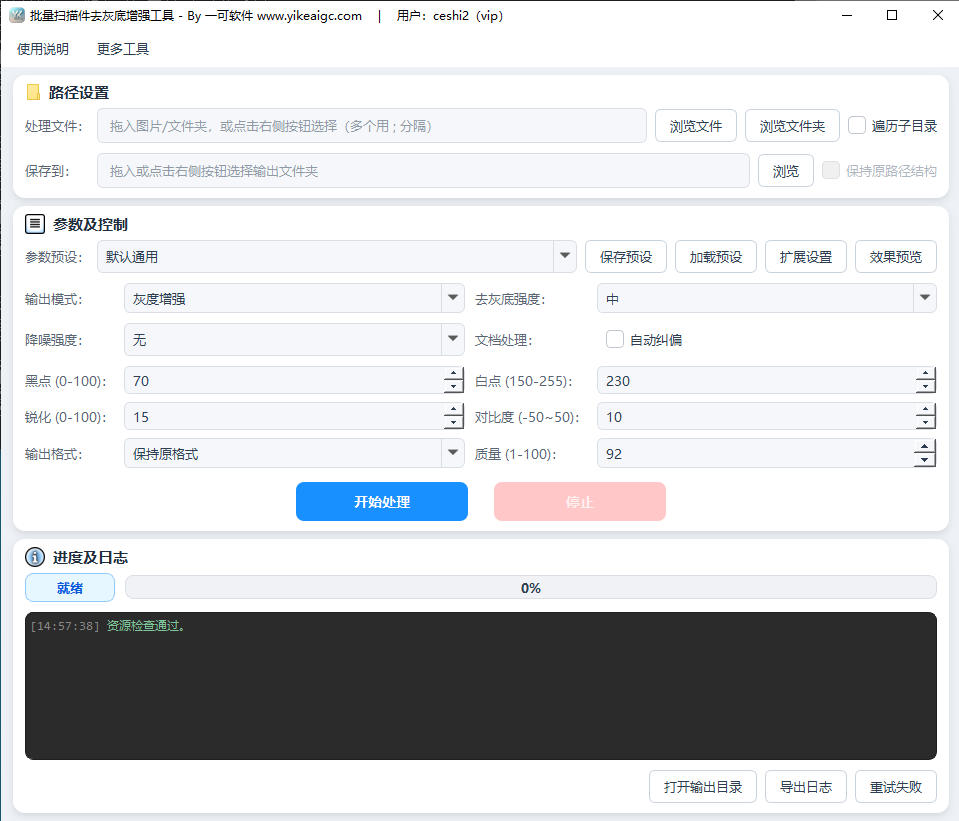
- प्रोसेस करने वाली फ़ाइलें जोड़ें:"फ़ाइल जोड़ें" या "फ़ोल्डर जोड़ें" बटन पर क्लिक करें, और प्रोसेस की जाने वाली स्कैन की गई छवियाँ या पूरा फ़ोल्डर चुनें। JPG, PNG, BMP, TIFF, WEBP आदि कई फ़ॉर्मैट समर्थित हैं, और एक बार में बड़ी संख्या में फ़ाइलें बैच में जोड़ी जा सकती हैं।
- प्रोसेसिंग प्रीसेट चुनें:दस्तावेज़ के प्रकार के अनुसार उपयुक्त प्रीसेट चुनें, जैसे डिफ़ॉल्ट सामान्य, प्रश्नपत्र शुद्ध ब्लैक-एंड-व्हाइट, अनुबंध में लाल मुहर सुरक्षित रखें, पुराने पीले पड़े कागज़, हल्के रंग की पेंसिल लिखावट, कम-शोर आर्काइव आदि। चुनने के बाद पैरामीटर अपने-आप कॉन्फ़िगर हो जाएंगे।
- प्रोसेसिंग मोड चुनें:
- ग्रेस्केल एन्हांसमेंट:ग्रेस्केल स्तरों को बनाए रखता है, पृष्ठभूमि को सफ़ेद करता है और टेक्स्ट को गहरा करता है, अधिकांश दस्तावेज़ों के लिए उपयुक्त
- ब्लैक-एंड-व्हाइट बाइनरी:शुद्ध ब्लैक-एंड-व्हाइट छवि आउटपुट करता है, प्रश्नपत्रों और केवल टेक्स्ट वाले दस्तावेज़ों की प्रिंटिंग के लिए उपयुक्त
- रंग सुरक्षित रखें:लाल मुहर, रंगीन टिप्पणियाँ आदि रंगीन सामग्री को सुरक्षित रखता है, केवल पृष्ठभूमि को सफ़ेद करता है
- एन्हांसमेंट पैरामीटर समायोजित करें:ज़रूरत के अनुसार बैकग्राउंड हटाने की तीव्रता, ब्लैक पॉइंट और व्हाइट पॉइंट लेवल, कॉन्ट्रास्ट, शार्पनिंग और नॉइज़ रिडक्शन की तीव्रता को सूक्ष्म रूप से समायोजित किया जा सकता है, और ऑटो डेस्क्यू, टेबल लाइन एन्हांसमेंट, व्हाइट बैलेंस आदि विकल्प चालू किए जा सकते हैं।
- आउटपुट विकल्प सेट करें:आउटपुट फ़ॉर्मैट (मूल फ़ॉर्मैट बनाए रखें, JPG, PNG, TIFF, BMP, WEBP), आउटपुट क्वालिटी, DPI, साथ ही आउटपुट फ़ोल्डर और फ़ाइल नाम के प्रीफ़िक्स/सफ़िक्स चुनें।
- प्रोसेसिंग शुरू करें:"प्रोसेसिंग शुरू करें" बटन पर क्लिक करें, टूल सेट किए गए थ्रेड्स की संख्या के अनुसार सभी छवियों को बैच में एन्हांस करेगा, और प्रोग्रेस बार व लॉग रियल टाइम में प्रोसेसिंग स्थिति दिखाएंगे।
- परिणाम देखें:प्रोसेसिंग पूरी होने के बाद आउटपुट फ़ोल्डर में एन्हांस किए गए स्कैन देखे जा सकते हैं। प्रोसेसिंग के दौरान कभी भी "रोकें" पर क्लिक करके कार्य को बीच में रोका जा सकता है।
सामान्य प्रश्न
संबंधित टूल
चित्र जोड़कर लंबी छवि बनाने का टूल
कई छवियों को लंबवत या क्षैतिज रूप से जोड़कर लंबी छवि बनान...
इमेज Exif जानकारी हटाने वाला टूल
छवियों से Exif, GPS स्थान, डिवाइस मॉडल और शूटिंग समय जैसे...
Xiaohongshu विज़ुअल इम्पैक्ट स्टाइल कवर मेकर
कॉमिक रेडियल रेखाओं वाला बैकग्राउंड, लाल-काले-सफेद रंग सं...
बल्क इमेज आकार बदलने का टूल
कई इमेज का आकार जल्दी से समायोजित करें, अनुपात के अनुसार ...
चित्रों में बैच में पृष्ठ संख्या जोड़ने का टूल
छवियों में थोक रूप से पेज नंबर और क्रमांक जोड़ें, फ़ोल्डर...