
Batch-Tool zum Entfernen von grauem Hintergrund und Verbessern von Scans
Entfernt stapelweise graue Hintergründe, Schatten und Papierstrukturen aus Scans, verbessert die Lesbarkeit von Schwarz-Weiß-Text und eignet sich zur Organisation von Archiven, Prüfungsunterlagen, Verträgen und Belegen.
Tool wird geladen, bitte warten...
Wenn das Online-Tool nicht lädt oder läuft, versuchen Sie das Desktop-Tool. https://tools.yikeaigc.com/
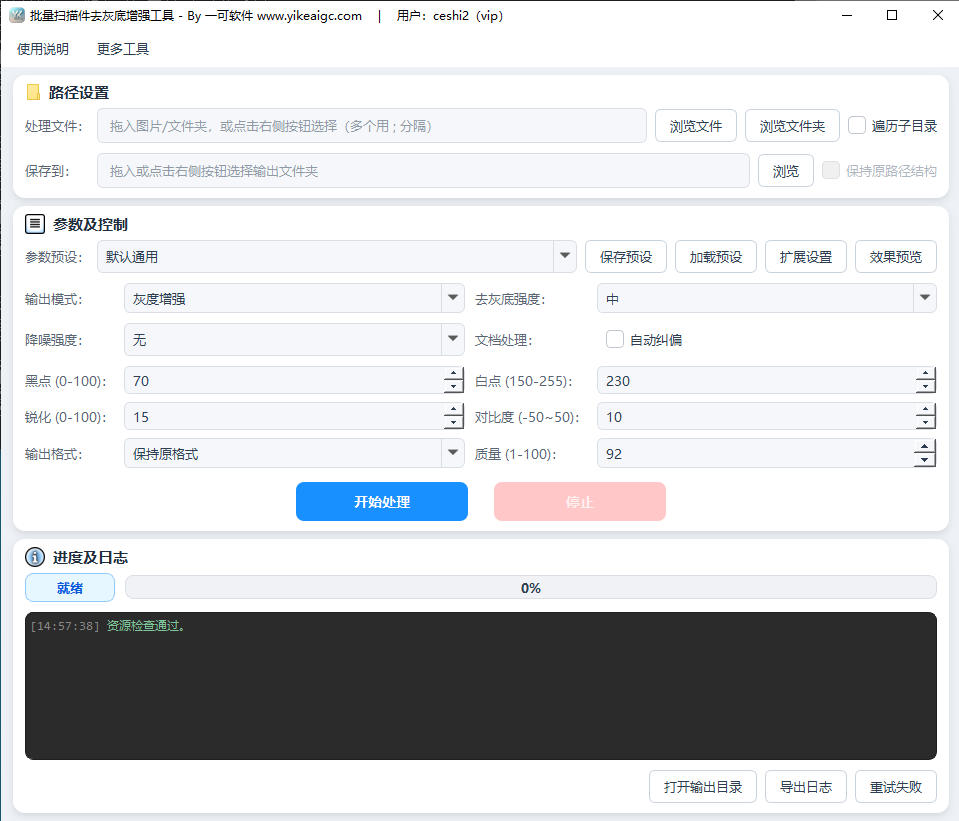
Tool-Nutzung
Zur alten Version zurückkehrenBatch-Tool zum Entfernen grauer Hintergründe aus Scans(Softwareversion)
Das Entfernen grauer Hintergründe, Schatten und Papierstrukturen aus Scans erfordert umfangreiche Bildberechnung. Für eine stabilere und effizientere Verarbeitung ist diese Funktion nur als Windows-Desktop-Client verfügbar.
Anleitung
Software-Nutzungsanleitung
- Zu verarbeitende Dateien hinzufügen:Klicken Sie auf „Dateien hinzufügen“ oder „Ordner hinzufügen“ und wählen Sie die zu verarbeitenden gescannten Bilder oder einen ganzen Ordner aus. Unterstützt werden verschiedene Formate wie JPG, PNG, BMP, TIFF, WEBP; eine große Anzahl von Dateien kann auf einmal im Stapel hinzugefügt werden.
- Verarbeitungsvoreinstellung auswählen:Wählen Sie je nach Dokumenttyp eine passende Voreinstellung, darunter Standard allgemein, Prüfungsbogen reines Schwarzweiß, Vertrag mit rotem Stempel beibehalten, altes vergilbtes Papier, helle Bleistiftschrift, rauscharmes Archivieren usw.; nach der Auswahl werden die Parameter automatisch konfiguriert.
- Verarbeitungsmodus auswählen:
- Graustufenverstärkung:Erhält Graustufenabstufungen, hellt den Hintergrund auf und vertieft die Schrift; geeignet für die meisten Dokumente
- Schwarzweiß-Binarisierung:Gibt ein reines Schwarzweißbild aus; geeignet zum Drucken von Prüfungsbögen und reinen Textdokumenten
- Farberhalt:Erhält farbige Inhalte wie rote Stempel und farbige Anmerkungen und hellt nur den Hintergrund auf
- Verbesserungsparameter anpassen:Bei Bedarf können Sie die Stärke der Hintergrundentfernung, Schwarz- und Weißpunkt-Tonwerte, Kontrast, Schärfung und Rauschreduzierung feinjustieren sowie Optionen wie automatische Entzerrung, Verstärkung von Tabellenlinien und Weißabgleich aktivieren.
- Ausgabeoptionen festlegen:Wählen Sie Ausgabeformat (Originalformat beibehalten, JPG, PNG, TIFF, BMP, WEBP), Ausgabequalität, DPI sowie Ausgabeordner und Präfix/Suffix für Dateinamen.
- Verarbeitung starten:Klicken Sie auf „Verarbeitung starten“. Das Tool verbessert alle Bilder stapelweise entsprechend der eingestellten Thread-Anzahl; Fortschrittsbalken und Protokoll zeigen den Verarbeitungsstatus in Echtzeit an.
- Ergebnis anzeigen:Nach Abschluss der Verarbeitung können Sie die verbesserten Scans im Ausgabeordner ansehen. Während der Verarbeitung können Sie jederzeit auf „Stopp“ klicken, um die Aufgabe zu unterbrechen.
Häufige Fragen
Ähnliche Tools
Generator für animierte CSS-Verlaufshintergründe
Dynamische Verlaufshintergründe online erstellen, mit meh...
Bild-Milchglas-Effekt-Tool
Fügen Sie Bildern einen Milchglas-/Frosted-Glass-Effekt h...
Batch-Tool zum Entfernen schwarzer Bildränder
Erkennt und beschneidet schwarze, weiße und benutzerdefin...
Batch-Filtertool für Bilder
Fügen Sie Bildern stapelweise Filtereffekte hinzu, mit Un...
Tool zum Hinzufügen von Bildinformationen als Textwasserzeichen
Fügen Sie Bildern stapelweise Textwasserzeichen mit EXIF-...
Beziehungsdiagramm-Generator
Personenbeziehungsdiagramme online erstellen, mit Visuali...
Tool zur Veredelung von Objektbildern
Professionelles Tool zur Verbesserung der Bildtextur von ...
Tool zur Stapelkorrektur der Bildausrichtung
Bildausrichtung stapelweise erkennen und korrigieren, aut...