Generazione ed estrazione di firme manoscritte
Generazione di firme manoscritte e rimozione dello sfondo dalle firme in immagine, esportazione in PNG e SVG
Modalità di esecuzione nel browser: I tuoi dati vengono elaborati nel browser e non caricati sul server.
Velocità e stabilità: La velocità di elaborazione dipende dal dispositivo e dal browser. Per grandi batch, la versione desktop può essere più stabile.
Caricamento strumento, attendi...
Se lo strumento online non si carica o non funziona, prova lo strumento desktop. https://tools.yikeaigc.com/

Uso dello strumento
Torna alla vecchia versioneFirma a mano, estrazione da immagine e batch in questa pagina. In selezione batch sono mostrati solo i primi 20 file; elaborazione e ZIP includono tutti i file.
Scrivi/Importa
Puoi firmare direttamente sulla tela o importare una foto/scansione della firma. Dopo l'importazione, vai al passaggio successivo per rimuovere lo sfondo.
Parametri
Consigliato: elabora una volta con i valori predefiniti, poi regola soglia, tolleranza e margini dall'anteprima. Le impostazioni si salvano su questo dispositivo.
Anteprima ed esporta
Genera prima l'anteprima per verificare ritaglio e trasparenza, poi scarica PNG, SVG o seleziona più immagini per l'estrazione batch.
Istruzioni
Istruzioni per l’uso del software
- Scrivi a mano o importa la firma: puoi scrivere la firma direttamente sulla tela oppure selezionare un’immagine della firma ottenuta tramite foto o scansione.
- Imposta i parametri del pennello: in modalità scrittura a mano puoi regolare il colore e lo spessore del tratto, e usare le funzioni annulla, ripeti, cancella e firma di esempio.
- Imposta i parametri di estrazione: per le firme in immagine puoi scegliere la soglia di luminosità o la chiave colore per rimuovere lo sfondo, e impostare soglia, tolleranza, colore di sfondo, colore di output, gestione dei bordi, intensità di riduzione del rumore e margine di esportazione.
- Elabora l’immagine importata: dopo aver selezionato l’immagine, conferma prima i parametri, quindi fai clic su “Elabora immagine importata”; lo strumento estrarrà il contenuto della firma e lo ritaglierà in base ai margini.
- Anteprima ed esportazione: fai clic su “Genera anteprima” per controllare l’effetto di trasparenza; puoi scaricare PNG, SVG oppure copiare il PNG negli appunti.
- Elaborazione batch: dopo aver selezionato più immagini di firme, fai clic su “Avvia elaborazione”; l’interfaccia mostra solo i primi 20 file e i primi 20 risultati, mentre tutti i risultati verranno aggiunti al pacchetto ZIP scaricabile.
- Salva impostazioni: per i parametri usati di frequente relativi a pennello, rimozione dello sfondo, esportazione e batch, puoi fare clic su “Salva impostazioni” e continuare a usarli alla prossima apertura.
Domande frequenti
Strumenti correlati
Rilevamento della somiglianza delle immagini (algoritmo pHash)
Strumento online per il rilevamento della somiglianza tra...
Strumento per cambiare la texture delle immagini di oggetti
Strumento professionale per migliorare la resa materica d...
Strumento intelligente per scontornare immagini
Utilizza algoritmi di deep learning basati su AI per rico...
Strumento batch per aggiungere bordi alle immagini
Aggiungi in batch bordi a tinta unita, sfumati o casuali ...
Creazione di copertine in stile conversazione per 小红书 Hey
Copertina per domande conversazionali Hey, con testo nero...
Strumento per cambiare lo sfondo delle fototessere
Riconosce intelligentemente il soggetto e cambia con un c...
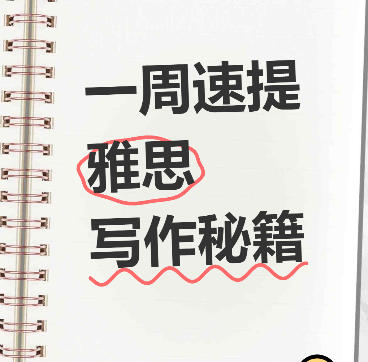
Creazione di copertine in stile quaderno a spirale per Xiaohongshu
Copertina in stile diario con spirale per quaderno, con c...