ブラウザ実行モード: データはブラウザ内で処理され、サーバーにはアップロードされません。
速度と安定性: 処理速度はデバイスとブラウザに依存します。大量のバッチ作業では、デスクトップ版の方が安定する場合があります。
ツールを読み込み中です。お待ちください...
オンラインツールを読み込めない、または実行できない場合は、デスクトップツールをお試しください。 https://tools.yikeaigc.com/

ツール使用状況
旧バージョンに戻す
設定してから処理
先にデータを確認し、スタイルを調整してグラフを生成してください。ファイルはこの端末内でのみ読み込まれ、一括エクスポートでは選択済みの全ファイルを処理します。
データ元を選択
データ形式:カテゴリ名 + 数値。数値は正数、負数、小数、%、桁区切りに対応。
1データ表を編集
有効なデータを1件以上残してください。空行は生成時にスキップされます。
| カテゴリ名 | 数値 | 操作 |
|---|
1CSV / TSV データを貼り付け
1データファイルを選択
複数ファイルを一度に選択できます。画面には先頭20件を表示し、一括エクスポート時は全ファイルを処理します。
1サンプルデータを選択
サンプルは表に入力され、手動で調整できます。
現在のデータは読み取り待ちです。
グラフ設定
まず既定値で生成し、レポートやページ表示に合わせて微調整することをおすすめします。
2基本設定
3配色と文字
4数値と表示
生成とエクスポート
5単一グラフ出力
先にプレビューを生成し、画像・ベクター・データファイルをダウンロードします。
グラフ生成待ち先にデータとスタイルを設定し、「グラフを生成」をクリックしてください。
手順
ソフトウェア使用方法
- データソースの選択:手動入力、データの貼り付け、CSV/TXT/Excelファイルのインポート、またはサンプルデータの読み込みができます。データ形式はカテゴリ名と数値で、数値は正数、負数、小数、パーセント記号、桁区切りに対応しています。
- グラフデータの編集:
- 手動入力:表にカテゴリ名と対応する数値を入力し、行の追加、一括追加、行の削除、データのクリアができます。
- データの貼り付け:表計算ソフトから2列のデータをコピーして貼り付け、「表に解析」をクリックするとデータ表に書き込まれます。
- ファイルのインポート:CSV、TSV、TXT、XLSX、XLSファイルに対応しています。複数ファイルを選択した場合、画面には先頭20件のファイル名が表示され、処理時には選択済みの全ファイルが対象になります。
- サンプルデータ:財務の損益、成長率比較、満足度の差、温度偏差などのサンプルを読み込めます。
- グラフスタイルの設定:
- 基本設定:タイトル、サブタイトル、グラフの向き、並び替え方法、エクスポート幅と高さを設定します。
- 配色設定:正の値、負の値、ゼロ値の色を個別に設定でき、組み込みの配色テーマも選択できます。
- 数値設定:通常の数値、正負記号付き、パーセント、金額形式を選択し、小数点以下の桁数、接頭辞、接尾辞、桁区切りを設定します。
- 表示オプション:数値ラベル、ゼロ軸線、グリッド線、凡例、対称目盛り、角丸バーを制御します。
- 設定の保存:「設定を保存」をクリックすると現在のスタイルパラメータを保存でき、その後「設定を読み込む」をクリックして同じ設定を引き続き使用できます。
- プレビューの生成:「プレビュー・エクスポート」ページに移動して「グラフを生成」をクリックすると、グラフの見た目とデータ概要を確認できます。概要にはデータ件数、純合計、正の値の合計、負の値の合計、最大値、最小値が含まれます。
- 結果のエクスポート:単一グラフはPNG、JPG、SVG、CSV、JSONでダウンロードできます。複数ファイルの一括処理ではPNG、JPG、SVG形式を選択し、ZIP圧縮ファイルとしてダウンロードできます。
よくある質問
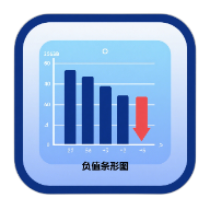
回答:ゼロ軸を基準に上下に変化するデータの表示に適しています。例えば、財務の損益、予算差異、成長率の変化、目標達成の偏差、満足度のポジティブ・ネガティブなフィードバック、温度偏差などです。
回答:2列に整理することをおすすめします。1列目をカテゴリ名、もう1列を数値にします。ツールは一般的な見出しと数値列を自動認識し、正負記号、小数、桁区切り、パーセント記号に対応しています。
回答:カテゴリ名が長い場合やデータ項目が多い場合は、水平棒グラフの使用をおすすめします。カテゴリ名が短く、一般的なレポート形式が必要な場合は、垂直棒グラフを使用できます。
回答:正負のデータは意味が反対であり、異なる色を使うことで、成長と減少、利益と損失、基準超過と基準未満などの変化の方向を読者が区別しやすくなります。
回答:一括処理では元のファイル名に基づいてグラフファイルを生成します。同名のファイルがある場合は、ファイル名の後ろに数字を追加して区別し、すべての結果をZIP圧縮ファイルにまとめます。
回答:単一のグラフはPNG、JPG、SVG、CSV、JSONでエクスポートできます。一括ファイルはPNG、JPG、SVG形式でまとめてダウンロードできます。
回答:カテゴリ名が空でないか、数値列に認識できない文字が含まれていないか、ファイルが空でないかを確認してください。まずサンプルデータを読み込んで機能が正常に動作することを確認してから、自分のデータに置き換えることができます。