ブラウザ実行モード: データはブラウザ内で処理され、サーバーにはアップロードされません。
速度と安定性: 処理速度はデバイスとブラウザに依存します。大量のバッチ作業では、デスクトップ版の方が安定する場合があります。
ツールを読み込み中です。お待ちください...
オンラインツールを読み込めない、または実行できない場合は、デスクトップツールをお試しください。 https://tools.yikeaigc.com/
ツール使用状況
旧バージョンに戻す
まずデータを準備し、次にグラフ設定、最後に生成してエクスポートします。
1データソース
2座標データを貼り付けまたは入力
カンマ、Tab、セミコロン、縦線、空白区切りに対応。先頭2列は X と Y、任意で3列目にラベル、4列目にグループ。
2X 軸と Y 軸を別々に入力
2データファイルを読み込む
複数ファイルを一度に選択可。画面には先頭20件のみ表示、バッチ処理では全ファイルを処理します。
3データプレビュー
データ点-
X 範囲-
Y 範囲-
相関係数-
線形 R²-
行をスキップ-
| # | X | Y | ラベル | グループ |
|---|---|---|---|---|
| データ待ち | ||||
データ確認後、スタイル設定へ進みます。
1グラフの文字とサイズ
2軸と傾向分析
3色と点スタイル
設定後、散布図を生成します。
1生成と出力
生成後、PNG、JPG、SVG またはデータサマリーをダウンロードできます。
手順
ソフトウェア使用方法
- データソースを選択:ツール上部で、座標ペア入力、X/Y列別入力、またはファイルインポートを選択します。座標ペア入力は表からX、Yデータをコピーする場合に適しており、列別入力は整理済みの2組の数値を別々に入力する場合に適しています。
- データ内容を準備:
- 座標ペア入力:各行に1組のX、Y値を入力します。ラベルやグループを追加で入力することもできます。例:X,Y,ラベル,グループ。
- X/Y列別入力:X軸とY軸をそれぞれ別のテキストボックスに入力し、1行に1つの数値を入力します。2列の件数は対応している必要があります。
- ファイルインポート:CSV、TXT、JSONデータファイルに対応し、複数ファイルを一度に選択して一括生成できます。
- データプレビューを確認:データを入力すると、ツールはデータ点数、X/Y範囲、相関係数、線形R²、先頭20行のデータを表示し、データが正しく解析されているか確認できます。
- グラフパラメータを設定:スタイル設定ページで、グラフタイトル、X軸ラベル、Y軸ラベルを入力し、エクスポートの幅と高さ、フォント、フォントサイズ、座標範囲、座標の余白を設定します。
- 近似線とスタイルを設定:
- 近似線:線形回帰、二次多項式、三次多項式、指数回帰、対数回帰を選択できます。
- 統計情報:回帰式とR²を表示でき、データのフィット状況を判断するのに役立ちます。
- 点のスタイル:点の色、透明度、サイズ、形状、グリッド色、背景色を設定できます。
- 表示オプション:グリッド線、凡例、データラベルの表示を制御できます。
- 設定を保存:「設定を保存」をクリックすると、よく使うグラフパラメータを保持でき、次回同様のグラフを作成するときにそのまま利用できます。
- 生成とダウンロード:「散布図を生成」をクリックすると、PNG、JPG、SVG、またはCSV分析サマリーをダウンロードできます。複数ファイルの処理が完了した後、すべての結果を含むZIP圧縮ファイルをダウンロードできます。
よくある質問
A:座標ペアの手動入力、X/Y列別入力、およびCSV、TXT、JSONファイルのインポートに対応しています。CSVとTXTは2列の数値を使用することをおすすめします。先頭2列をそれぞれX値とY値として扱い、ラベル列を追加することもできます。
A:線形回帰はほぼ直線的な関係に適しています。二次または三次多項式は曲線的に変化するデータに適しています。指数回帰は比例的に増加するデータに適しています。対数回帰は初期の変化が速く、後半で緩やかになるデータに適しています。
回答:相関係数は2つの変数間の線形関係の方向と強さを示し、通常は-1から1の範囲の値を取ります。R²はトレンドモデルがデータの変化をどの程度説明できるかを示し、値が1に近いほど通常は適合度が高くなります。
回答:一般的な原因には、セルが空である、数値以外の文字が含まれている、区切り文字が一致していない、またはX列とY列の位置設定が正しくないことなどがあります。データプレビューでスキップされた行数を確認し、列番号または元データの形式を調整してください。
回答:一括生成では、元のデータファイル名に基づいてグラフをエクスポートします。同名のファイルがある場合、システムがファイル名の末尾に数字を追加して区別し、すべての結果をZIPファイルにまとめてダウンロードします。
回答:PNGはレポートやプレゼン資料に適しており、画像が鮮明です。JPGはファイルサイズを抑えるのに適しています。SVGはベクター形式で、後からデザインソフトで編集したり、拡大縮小が必要なグラフ用途に適しています。
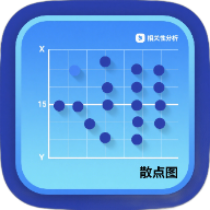
A:散布図は、広告費とコンバージョン数、気温と売上、身長と体重、実験投与量と反応値など、2つの連続変数間の関係を示すのに適しています。また、分布パターン、外れ値、グループ間の差異を観察するためにも使用できます。