ブラウザ実行モード: データはブラウザ内で処理され、サーバーにはアップロードされません。
速度と安定性: 処理速度はデバイスとブラウザに依存します。大量のバッチ作業では、デスクトップ版の方が安定する場合があります。
ツールを読み込み中です。お待ちください...
オンラインツールを読み込めない、または実行できない場合は、デスクトップツールをお試しください。 https://tools.yikeaigc.com/
ツール使用状況
旧バージョンに戻す先にデータを設定し、次に面グラフの種類、軸、スタイルを調整して、最後に生成・ダウンロードします。CSV/Excel ファイルはこのページで解析されます。バッチモードでは最初の 20 ファイルのみ表示し、処理時は全ファイルを読み込みます。
1データソースを選択
2グラフ文字
3データ表を編集
1列目は X 軸、以降の列はデータ系列3表データを貼り付け
カンマ、Tab、セミコロン区切りに対応先頭行をヘッダーとして使用できます。1列目は X 軸ラベル、以降の列は面グラフ系列です。
3データファイルをインポート
一括生成時は全ファイルを処理します
クリックしてファイルを選択、またはここにドラッグ
対応: .csv、.txt、.xlsx、.xls;1列目はカテゴリ、以降は数値
データの準備ができたら、面グラフの種類、サイズ、表示詳細を設定します。
1グラフ構造
2サイズと軸
3配色と背景
1生成とダウンロード
先にプレビューを生成してから、グラフをダウンロードしてください。
2データ概要
カテゴリ数-
系列数-
合計値-
最大値-
最小値-
3一括ファイル
複数のデータファイルを選択後、「一括ZIP」で一度に生成できます。先頭20件を画面に表示し、ZIPには全結果が含まれます。
グラフプレビュー
生成後、ここに面グラフのプレビューを表示します
手順
ソフトウェア使用方法
- データを入力またはインポート:表形式で入力、表データを貼り付け、またはCSV、TXT、XLSX、XLSファイルをインポートできます。先頭列はX軸ラベル、以降の列はデータ系列として使用されます。
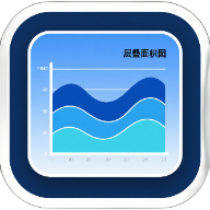
- 面グラフの種類を選択:基本面グラフ、重ね合わせ面グラフ、積み上げ面グラフ、100%積み上げ面グラフに対応しています。トレンド比較、累計規模、構成比の変化に応じて適切な種類を選択できます。
- グラフの文字を設定:グラフタイトル、サブタイトル、X軸タイトル、Y軸タイトルを入力して、グラフの意味をより分かりやすくします。
- スタイルパラメータを調整:グラフサイズ、曲線タイプ、並べ替え方法、表示数、フォントサイズ、数値形式、塗りつぶし透明度、境界線の太さ、凡例、グリッド線、データポイント、数値ラベルを設定できます。
- 色と背景を設定:ビジネス向けの明瞭な配色、爽やかなコントラスト、落ち着いたレポート向け、暖色の強調などの配色を選択できるほか、背景色、文字色、軸線色、グリッド色、透明背景も設定できます。
- 生成してエクスポート:「プレビューを生成」をクリックして効果を確認し、必要に応じてPNG、JPG、SVG、PDFまたはCSVとしてエクスポートします。複数のファイルをインポートした場合は、ZIPを一括生成できます。ファイル名は元のファイル名が保持され、同名の場合は自動的に数字が追加されて区別されます。
- 設定を保存:よく使うスタイルやデータ設定は「設定を保存」をクリックして保存でき、次回ツールを開いたときに引き続き使用できます。
よくある質問
回答:基本面グラフは、1つまたは複数の系列のトレンド表示に適しています。重ね合わせ面グラフは、複数系列を重ねた変化の比較に適しています。積み上げ面グラフは、合計と構成要素の表示に適しています。100%積み上げ面グラフは、各系列の構成比が時間またはカテゴリに伴って変化する様子の表示に適しています。
回答:先頭行をヘッダー、先頭列をX軸ラベル、以降の列を数値系列にすることをおすすめします。例:月,収入,コスト,利益。数値列には整数または小数を含めることができ、空の値は0として処理されます。
回答:各カテゴリが合計に占める割合の変化に注目する場合、100%積み上げ面グラフを使用できます。各X軸位置の合計を100%に正規化するため、構成比の構造を観察しやすくなります。
回答:よくある原因として、有効な数値列がない、データ行が空、ヘッダーとデータ列が対応していない、または数値に認識できない文字が含まれていることが挙げられます。先頭列がラベルで、以降の列が数値であることを確認してください。
回答:PNGは文書やプレゼン用の図に適しており、JPGはファイルサイズを小さくしたい画像に適しています。SVGはベクター形式のため拡大縮小や後編集がしやすく、PDFは印刷やアーカイブに適しています。
回答:一括処理では各データファイルに対応するグラフが生成され、出力ファイル名はデフォルトで元のファイル名が使用されます。同名のファイルがある場合は、上書きを避けるためにファイル名の末尾へ自動的に数字が追加されます。
回答:いいえ。ファイルの解析、データ処理、グラフ生成、エクスポートはすべて現在のページ内で完了し、データがサーバーに送信されることはありません。