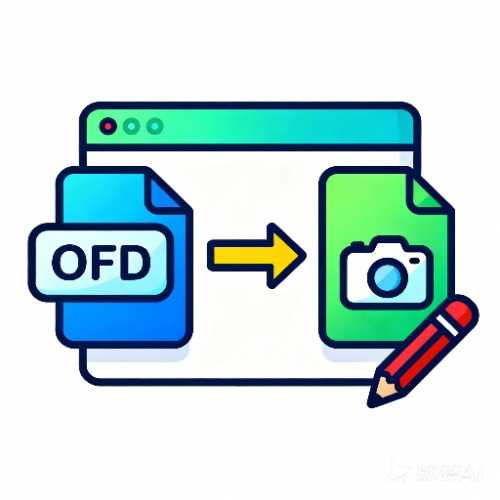
ブラウザ実行モード: データはブラウザ内で処理され、サーバーにはアップロードされません。
速度と安定性: 処理速度はデバイスとブラウザに依存します。大量のバッチ作業では、デスクトップ版の方が安定する場合があります。
ツールを読み込み中です。お待ちください...
オンラインツールを読み込めない、または実行できない場合は、デスクトップツールをお試しください。 https://tools.yikeaigc.com/
ツール使用状況
旧バージョンに戻す
先に出力設定を行ってから処理を開始してください
単一または複数のOFDファイルに対応。リストは先頭20件のみ表示し、変換時は全ファイルを処理します。
ステップ1
OFDファイルを選択
1つまたは複数のOFDファイルを選択できます。一括変換後、ZIP圧縮ファイルを生成します。
選択済みファイル
0個のファイル
ステップ2
出力設定
ページ範囲例:1,3,5-8。一致しないページ番号は自動的にスキップされます。
PNG/WebPで使用可。JPEGは背景色を自動使用します。
OFD内の文字オブジェクトを保持します。
帳票画像、印章、背景画像などを含みます。
線、枠線、図形などのオブジェクトを含みます。
ステップ3
プレビュー確認
プレビューは現在の設定で選択ファイルの先頭数ページを描画します。確認後に一括処理してください。
プレビューを描画
プレビュー未生成
「プレビュー生成」をクリック後、レイアウト、背景、鮮明さを確認します。
ステップ4
変換とダウンロード
出力ファイルは元のOFDファイル名をできるだけ使用します。重複時は番号を自動追加します。
準備完了。設定を確認して変換を開始してください。
結果プレビュー
-
| 元ファイル | 出力 | 状態 | 説明 |
|---|
手順
ソフトウェアの使用方法
- OFDファイルを選択:選択エリアをクリックして1つまたは複数のOFDファイルをインポートします。サンプルOFDを使ってすぐに試すこともできます。
- 出力パラメータを設定:PNG、JPEG、WebP形式を選択し、出力倍率、画像品質、背景色、ZIPディレクトリ方式を設定します。
- ページ範囲を設定:全ページ、先頭ページのみ、またはカスタムページ番号を選択できます。例:
1,3,5-8。 - プレビュー確認:「プレビューを生成」をクリックし、ページレイアウト、鮮明度、背景、画像要素が要件を満たしているか確認します。
- 変換を開始:設定を確認したら「変換を開始」をクリックすると、選択済みのすべてのOFDファイルが処理されます。
- 結果をダウンロード:変換完了後、一部の画像をプレビューできます。「ZIPをダウンロード」をクリックしてすべての結果を保存します。
よくある質問
回答:PNG、JPEG、WebPに対応しています。PNGはくっきりしたエッジの保持に適し、JPEGはファイルサイズの調整に適し、WebPは鮮明度と圧縮率の両立に適しています。
回答:単一ページ、連続範囲、またはページ番号の組み合わせを入力できます。例:
1、2-5、1,3,6-9。無効なページ番号は自動的にスキップされます。回答:出力画像はできるだけ元のOFDファイル名を使用します。複数ページのファイルにはページ番号が追加され、同名の場合は自動的に番号を追加して区別します。
回答:1xは高速プレビューに、1.5xは日常的な閲覧に、2xはアーカイブや印刷前の確認に、3xは詳細を拡大して確認する場合に適しています。倍率が高いほど、画像サイズも大きくなります。
回答:一部のOFDには特殊なフォント、複雑なベクター、電子印章、または暗号化されたリソースが含まれている場合があります。プレビュー時にまず表示結果を確認してください。テキスト、画像、ベクターのレンダリングオプションを有効にし、出力倍率を上げることをお試しください。
回答:一括処理が完了するとZIP圧縮ファイルが生成されます。出力を平置きにすることも、OFDファイルごとにフォルダー分けして画像を整理することもできます。