
ブラウザ実行モード: データはブラウザ内で処理され、サーバーにはアップロードされません。
速度と安定性: 処理速度はデバイスとブラウザに依存します。大量のバッチ作業では、デスクトップ版の方が安定する場合があります。
ツールを読み込み中です。お待ちください...
オンラインツールを読み込めない、または実行できない場合は、デスクトップツールをお試しください。 https://tools.yikeaigc.com/

ツール使用状況
旧バージョンに戻すキャンバスサイズ
背景設定
画像はキャンバスサイズに自動で引き伸ばされます
ノートスタイル
左上ラベル
文字位置
テキスト内容
フォント設定
装飾要素
✕
❓
🤓
➡️
🔥
⭐
❤️
💡
🚀
✅
👀
👉
👏
💯
クイック例
エクスポート設定
1080 × 1440 px
1行につき1枚の表紙。各テキストは | で区切る
テキストを入力後「カバーを一括生成」をクリック
手順
ソフトウェア使用方法
- 作成モードを選択:上部のタブをクリックして「単体作成」または「一括作成」モードを選択します。単体モードは細かな調整に適しており、一括モードは複数のカバーをすばやく生成するのに適しています。
- キャンバスサイズを設定:
- 幅と高さ(ピクセル)を手動で入力できます
- またはプリセットボタンをクリックしてすばやく選択:抖音9:16、小红书3:4、正方形
- 背景スタイルを設定:
- デフォルトスタイル:クラシックなノート風スタイルで、外枠の色と用紙の色を調整できます
- 単色背景:単一の色を全体の背景として使用します
- カスタム画像:画像をアップロードして背景にし、キャンバスに合わせて自動的に引き伸ばします
- ノートスタイルを調整:リングの色、リングの数、グリッドの色、グリッド間隔を設定し、グリッド線を表示するかどうかを選択できます。
- 左上ラベルを設定:ラベル文字を入力し、フォントサイズ、背景色、文字色を調整します。ラベルを表示するかどうかも選択できます。
- テキスト内容を追加:
- 「追加」ボタンをクリックしてテキスト行を追加します
- 各行ごとに、テキスト内容、フォントサイズ、色を個別に設定できます
- テキストスタイルを選択:通常テキスト、赤い疑問符装飾、波線下線、赤色強調
- テキストにemoji絵文字装飾を追加できます
- フォントを選択:Source Han Sans、Microsoft YaHeiなどのフォントを内蔵しており、カスタムフォントファイル(.ttf/.otf/.woff形式)をアップロードすることもできます。
- クイック例を使用:「テックニュース」、「学習ノウハウ」、「生活のコツ」ボタンをクリックして、プリセットテンプレートをすばやく読み込みます。
- 画像をエクスポート:エクスポート形式(PNG/JPEG/WebP)と品質を選択し、「カバー画像をダウンロード」をクリックして保存します。
- 一括作成:一括モードで複数行のテキストを入力し(1行につき1枚のカバー、各部分は|で区切ります)、スタイルを選択して「一括カバーを生成」をクリックします。完了後、「すべてダウンロード(ZIP)」をクリックしてすべての画像を取得します。
よくある質問
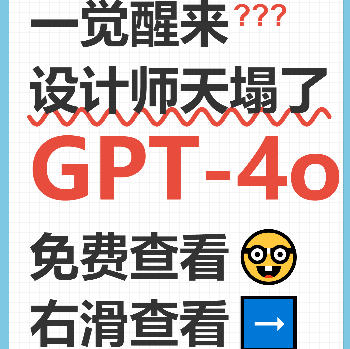
回答:「クイック例」の「テックニュース」ボタンをクリックすると、サンプル画像に似た設定が自動的に読み込まれます。その後、必要に応じてテキスト内容を変更してください。主な特徴は、淡い青色の外枠、白いグリッド用紙、青いリング、黄色いラベル、赤い疑問符装飾、波線下線です。
回答:各行が1枚のカバーを表し、縦線「|」で異なる部分を区切ります。形式は、ラベル|メインタイトル|サブタイトル|強調テキスト|下部テキストです。例:「GPT-4o|一觉醒来???|设计师天塌了|GPT-4o|免费查看 右滑查看」。不要な部分は空欄にするか省略できます。
回答:「フォント設定」エリアで、「フォントを選択」のドロップダウンを「カスタムフォント...」に変更し、「フォントファイルをアップロード」ボタンをクリックしてローカルのフォントファイルを選択します。.ttf、.otf、.woff、.woff2形式に対応しています。アップロードに成功すると、フォントは自動的にプレビューに適用されます。
回答:文字内容の設定で、各行の文字に「スタイル」オプションがあります。「波線の下線」を選択すると文字の下に赤い波線効果が追加され、「赤い疑問符の装飾」を選択すると文字の後ろに「???」の装飾が追加されます。この2つの効果は小紅書カバーの定番要素です。
回答:「キャンバスサイズ」エリアで幅と高さをカスタマイズできます。小紅書では3:4比率(例:1080×1440)、抖音では9:16比率(例:1080×1920)を推奨しています。対応するプリセットボタンをクリックすると素早く設定できます。プレビューエリアでは等比率で縮小表示され、実際にエクスポートされる画像は設定した実寸サイズです。
回答:「背景設定」エリアで「カスタム画像」ボタンをクリックし、次に「背景画像をアップロード」をクリックしてローカル画像を選択します。アップロードした画像はキャンバスサイズに自動的に引き伸ばされます。ノート風の効果に戻したい場合は、「デフォルトスタイル」ボタンをクリックしてください。
回答:一括生成が完了すると、プレビューエリアに最初の20枚の画像が表示されます。「すべてダウンロード(ZIP)」ボタンをクリックすると、生成されたすべての画像がZIP圧縮ファイルにまとめられてダウンロードされます。各画像のファイル名は番号順に命名され(例:cover-001.png)、同名のファイルがある場合は数字のサフィックスが自動的に追加されて区別されます。








