브라우저 실행 모드: 데이터는 브라우저에서 처리되며 서버에 업로드되지 않습니다.
속도와 안정성: 처리 속도는 기기와 브라우저에 따라 달라집니다. 대량 배치 작업에는 데스크톱 버전이 더 안정적일 수 있습니다.
도구를 불러오는 중입니다. 잠시 기다려 주세요...
온라인 도구가 로드되거나 실행되지 않으면 데스크톱 도구를 사용해 보세요. https://tools.yikeaigc.com/
도구 사용량
이전 버전으로 돌아가기캔버스 크기
배경 설정
이미지가 캔버스 크기에 맞게 자동 늘어납니다
노트북 스타일
왼쪽 상단 라벨
텍스트 위치
텍스트 내용
글꼴 설정
장식 요소
✕
❓
🤓
➡️
🔥
⭐
❤️
💡
🚀
✅
👀
👉
👏
💯
빠른 예시
내보내기 설정
1080 × 1440 px
각 줄은 표지 1개이며, |로 텍스트를 구분
텍스트 입력 후 "일괄 표지 생성" 클릭
안내
소프트웨어 사용 설명
- 제작 모드 선택:상단 탭을 클릭해 "단일 제작" 또는 "일괄 제작" 모드를 선택하세요. 단일 모드는 세밀한 조정에 적합하고, 일괄 모드는 여러 장의 커버를 빠르게 생성하는 데 적합합니다.
- 캔버스 크기 설정:
- 너비와 높이(픽셀)를 직접 입력할 수 있습니다
- 또는 프리셋 버튼을 클릭해 빠르게 선택: 더우인 9:16, 샤오홍슈 3:4, 정사각형
- 배경 스타일 구성:
- 기본 스타일:클래식 노트북 스타일로, 외곽선 색상과 종이 색상을 조정할 수 있습니다
- 단색 배경:단일 색상을 전체 배경으로 사용합니다
- 사용자 지정 이미지:이미지를 업로드해 배경으로 사용하며, 캔버스에 맞게 자동으로 늘어납니다
- 노트북 스타일 조정:스프링 색상, 스프링 개수, 격자 색상과 격자 간격을 설정하고, 격자선 표시 여부를 선택할 수 있습니다.
- 왼쪽 상단 라벨 설정:라벨 문구를 입력하고 글자 크기, 배경색, 글자 색상을 조정하며, 라벨 표시 여부를 선택할 수 있습니다.
- 텍스트 내용 추가:
- "추가" 버튼을 클릭해 새 텍스트 줄을 추가합니다
- 각 줄마다 텍스트 내용, 글자 크기, 색상을 개별 설정할 수 있습니다
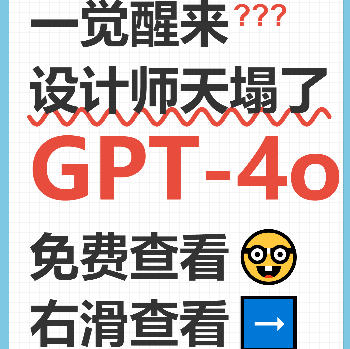
- 텍스트 스타일 선택: 일반 텍스트, 빨간색 물음표 장식, 물결 밑줄, 빨간색 강조
- 텍스트에 emoji 이모티콘 장식을 추가할 수 있습니다
- 글꼴 선택:Source Han Sans, Microsoft YaHei 등의 글꼴이 내장되어 있으며, 사용자 지정 글꼴 파일(.ttf/.otf/.woff 형식)도 업로드할 수 있습니다.
- 빠른 예시 사용:"테크 뉴스", "학습 꿀팁", "생활 팁" 버튼을 클릭해 프리셋 템플릿을 빠르게 불러옵니다.
- 이미지 내보내기:내보내기 형식(PNG/JPEG/WebP)과 품질을 선택한 뒤 "커버 이미지 다운로드"를 클릭해 저장합니다.
- 일괄 제작:일괄 모드에서 여러 줄의 텍스트를 입력하고(한 줄당 커버 1장, 각 부분은 |로 구분), 스타일을 선택한 후 "일괄 커버 생성"을 클릭합니다. 완료 후 "전체 다운로드(ZIP)"을 클릭해 모든 이미지를 받으세요.
자주 묻는 질문
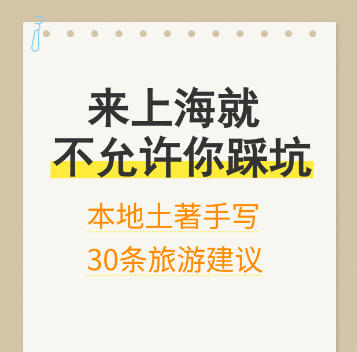
답변: "빠른 예시"의 "테크 뉴스" 버튼을 클릭하면 예시 이미지와 유사한 설정이 자동으로 불러와집니다. 그런 다음 필요에 따라 텍스트 내용을 수정하면 됩니다. 주요 특징은 연한 파란색 외곽선, 흰색 격자 종이, 파란색 스프링, 노란색 라벨, 빨간색 물음표 장식, 물결 밑줄입니다.
답변: 각 줄은 커버 한 장을 나타내며, 세로선 "|"로 서로 다른 부분을 구분합니다. 형식은 라벨|메인 제목|부제목|강조 텍스트|하단 텍스트입니다. 예: "GPT-4o|자고 일어났더니???|디자이너들 멘붕|GPT-4o|무료 확인 오른쪽으로 넘겨 보기". 필요 없는 부분은 비워 두거나 생략할 수 있습니다.
답변: "글꼴 설정" 영역에서 "글꼴 선택" 드롭다운을 "사용자 지정 글꼴..."로 변경한 다음, "글꼴 파일 업로드" 버튼을 클릭해 로컬 글꼴 파일을 선택하세요. .ttf, .otf, .woff, .woff2 형식을 지원합니다. 업로드가 성공하면 글꼴이 미리보기에 자동으로 적용됩니다.
답변: 텍스트 내용 설정에서 각 줄의 텍스트에는 "스타일" 옵션이 있습니다. "물결 밑줄"을 선택하면 텍스트 아래에 빨간 물결선 효과가 추가되고, "빨간 물음표 장식"을 선택하면 텍스트 뒤에 "???" 장식이 추가됩니다. 이 두 효과는 샤오홍슈 표지의 대표적인 요소입니다.
답변: "캔버스 크기" 영역에서 너비와 높이를 사용자 지정할 수 있습니다. 샤오홍슈는 3:4 비율(예: 1080×1440)을, 더우인은 9:16 비율(예: 1080×1920)을 권장합니다. 해당 프리셋 버튼을 클릭하면 빠르게 설정할 수 있습니다. 미리보기 영역은 비율에 맞춰 축소되어 표시되며, 실제로 내보내는 이미지는 설정한 실제 크기입니다.
답변: "배경 설정" 영역에서 "사용자 지정 이미지" 버튼을 클릭한 다음, "배경 이미지 업로드"를 클릭해 로컬 이미지를 선택하세요. 업로드한 이미지는 캔버스 크기에 맞게 자동으로 늘어납니다. 노트북 효과로 되돌리고 싶다면 "기본 스타일" 버튼을 클릭하면 됩니다.
답변: 일괄 생성이 완료되면 미리보기 영역에 처음 20장의 이미지가 표시됩니다. "모두 다운로드(ZIP)" 버튼을 클릭하면 시스템이 생성된 모든 이미지를 ZIP 압축 파일로 묶어 다운로드합니다. 각 이미지의 파일명은 순번에 따라 지정되며(예: cover-001.png), 이름이 중복될 경우 구분을 위해 숫자 접미사가 자동으로 추가됩니다.