브라우저 실행 모드: 데이터는 브라우저에서 처리되며 서버에 업로드되지 않습니다.
속도와 안정성: 처리 속도는 기기와 브라우저에 따라 달라집니다. 대량 배치 작업에는 데스크톱 버전이 더 안정적일 수 있습니다.
도구를 불러오는 중입니다. 잠시 기다려 주세요...
도구를 불러오는 중입니다. 잠시 기다려 주세요...
온라인 도구가 로드되거나 실행되지 않으면 데스크톱 도구를 사용해 보세요. https://tools.yikeaigc.com/
도구 사용량
이전 버전으로 돌아가기기본 스타일
단색 배경
사용자 이미지
25px
1px
이미지가 캔버스 크기에 맞게 자동 늘어납니다
80px
400px
60px
20px
🤠
😊
🥰
😎
🤗
✨
💕
🌟
🎉
👋
🙌
💪
🔥
💡
📚
🎯
🏆
110px
10px
0px
1242 × 1660 px
格式:英文内容|||中文行1|中文行2|...|高亮行号。英文中用 \n 表示换行,高亮行号从1开始,0表示无高亮
내용 입력 후 "일괄 표지 생성" 클릭
안내
소프트웨어 사용 안내
- 제작 모드 선택: 상단 탭을 클릭해 "단일 제작" 또는 "일괄 제작" 모드를 선택하세요.
- 캔버스 크기 설정:
- 너비와 높이를 수동으로 입력할 수 있습니다
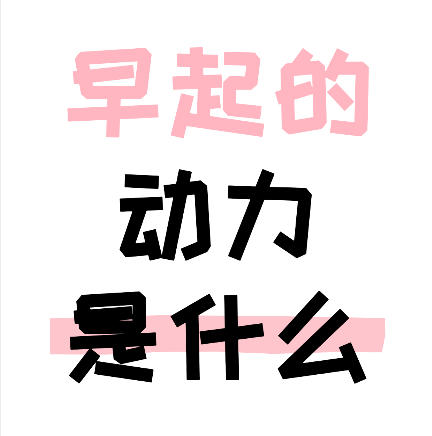
- 또는 프리셋 버튼을 클릭해 빠르게 선택할 수 있습니다: 抖音9:16、小红书3:4、正方形、小红书4:5
- 배경 스타일 설정:
- 기본 스타일: 연한 노란색 격자 텍스처 배경으로, 배경색, 격자 색상, 격자 크기와 두께를 조정할 수 있습니다
- 단색 배경: 원하는 색상을 단색 배경으로 선택합니다
- 사용자 지정 이미지: 이미지를 업로드해 배경으로 사용하며, 캔버스 크기에 맞게 자동으로 늘어납니다
- 영문 내용 편집: 영문 텍스트를 입력하고 글꼴 크기, 색상, 줄 높이를 설정할 수 있으며 여러 줄 입력을 지원합니다.
- 중문 내용 추가: "중문 줄 추가" 버튼을 클릭해 중문 텍스트 줄을 추가하세요. 각 줄마다 글꼴 크기, 색상, 굵게 여부, 노란색 하이라이트 배경 효과 추가 여부를 개별적으로 설정할 수 있습니다.
- 글꼴 선택: 영문과 중문에 각각 프리셋 글꼴을 선택할 수 있으며, 사용자 지정 TTF/OTF/WOFF 글꼴 파일을 업로드해 사용할 수도 있습니다.
- 레이아웃 조정: 슬라이더를 통해 왼쪽 여백, 위쪽 여백, 중영문 간격, 중문 줄 간격 등의 매개변수를 조정합니다.
- 이모지 장식 추가: 이모지를 선택하고 크기와 위치(텍스트 뒤, 네 모서리)를 설정할 수 있으며, 가로 및 세로 오프셋을 미세 조정할 수 있습니다.
- 미리보기 및 다운로드: 오른쪽에서 효과를 실시간으로 미리보고, 만족하면 내보내기 형식과 품질을 선택한 뒤 "표지 이미지 다운로드"를 클릭해 저장하세요.
- 일괄 제작: 일괄 모드에서 형식에 맞게 여러 줄의 내용을 입력하고 스타일 템플릿을 선택한 뒤 "일괄 표지 생성"을 클릭하세요. 완료 후 "전체 다운로드(ZIP)"를 클릭해 압축 파일로 다운로드합니다.
자주 묻는 질문
답변: 일괄 제작 형식은 다음과 같습니다: 영문 내용|||중문 줄1|중문 줄2|중문 줄3|하이라이트 줄 번호. 예: Nice to meet you|||很高兴认识你|我的朋友|2 는 영문이 "Nice to meet you"이고, 중문은 두 줄이며 2번째 줄에 하이라이트 효과를 추가한다는 뜻입니다. 하이라이트 줄 번호는 1부터 시작하며, 0으로 설정하면 하이라이트가 없습니다.
답변: "글꼴 설정" 영역에서 "사용자 지정 글꼴" 업로드 버튼을 클릭하고 TTF, OTF 또는 WOFF 형식의 글꼴 파일을 선택하세요. 업로드가 성공하면 "영문에 사용자 지정 글꼴 사용" 또는 "중문에 사용자 지정 글꼴 사용"을 선택해 적용할 수 있습니다. 일관된 효과를 위해 중영문을 모두 지원하는 글꼴 파일을 사용하는 것을 권장합니다.
답: "이모지 장식" 영역에서 먼저 위치 모드(텍스트 뒤, 오른쪽 아래, 왼쪽 아래 등)를 선택한 다음 "가로 오프셋"과 "세로 오프셋" 슬라이더로 미세 조정하세요. 양수 값은 오른쪽/아래로 이동하고, 음수 값은 왼쪽/위로 이동합니다.
답: PNG, JPEG, WebP 세 가지 형식을 지원합니다. PNG 형식은 투명 배경을 지원하지만 파일이 큽니다. JPEG 형식은 파일이 작지만 투명을 지원하지 않습니다. WebP 형식은 품질과 파일 크기의 균형이 좋습니다. 고품질, 표준, 압축의 세 가지 품질 등급을 선택할 수 있습니다.
답: 일반적으로 시스템에 해당 중국어 글꼴이 없기 때문입니다. 권장 사항: 1) Microsoft YaHei, SimHei 등 시스템에 기본 제공되는 중국어 글꼴을 선택하세요. 2) 중국어 문자가 포함된 사용자 지정 글꼴 파일을 업로드하세요. 3) 입력한 문자가 간체 중국어인지 확인하세요.
답: "빠른 예시" 영역의 "인사말 스타일" 버튼을 클릭하면 예시 이미지와 동일한 설정을 불러올 수 있습니다. 그런 다음 필요에 따라 텍스트 내용을 수정하고 나머지 설정을 그대로 유지하면 같은 스타일의 커버를 얻을 수 있습니다.