브라우저 실행 모드: 데이터는 브라우저에서 처리되며 서버에 업로드되지 않습니다.
속도와 안정성: 처리 속도는 기기와 브라우저에 따라 달라집니다. 대량 배치 작업에는 데스크톱 버전이 더 안정적일 수 있습니다.
도구를 불러오는 중입니다. 잠시 기다려 주세요...
온라인 도구가 로드되거나 실행되지 않으면 데스크톱 도구를 사용해 보세요. https://tools.yikeaigc.com/

도구 사용량
이전 버전으로 돌아가기
50px
50%
1242 × 1660 px
한 줄이 표지 1개이며, | 로 텍스트 줄을 구분
텍스트 입력 후 "일괄 표지 생성" 클릭
안내
소프트웨어 사용 설명
- 제작 모드 선택: 상단 탭을 클릭해 "단일 제작" 또는 "일괄 제작" 모드를 선택하세요.
- 단일 제작: 한 장의 커버를 정교하게 디자인하는 데 적합하며, 각 줄 텍스트의 세부 매개변수를 조정할 수 있습니다
- 일괄 제작: 여러 장의 커버를 빠르게 생성하는 데 적합하며, 통일된 템플릿 스타일을 사용합니다
- 캔버스 크기 설정: 사용자 지정 너비와 높이를 입력하거나, 프리셋 버튼을 클릭해 자주 쓰는 크기(샤오홍슈 3:4, 더우인/콰이쇼우 9:16, 가로형 16:9, 정사각형 1:1)를 빠르게 선택하세요.
- 배경 설정:
- 단색 배경: 단일 색상을 배경으로 선택합니다. 흰색 배경은 큰 글자 커버의 클래식한 선택입니다
- 그라데이션 배경: 시작 색상, 끝 색상, 그라데이션 방향을 설정합니다
- 이미지 배경: 이미지를 업로드해 배경으로 사용하며, 채우기, 맞춤 또는 늘이기 모드를 선택할 수 있습니다
- 텍스트 내용 추가: "줄 추가" 버튼을 클릭해 텍스트를 추가하세요. 각 줄은 독립적으로 설정할 수 있습니다:
- 텍스트 내용, 글자 크기, 색상, 자간
- 글꼴 선택(站酷快乐体 사용 권장), 굵게, 기울임
- 형광펜 밑줄 효과(색상, 투명도, 높이)
- 텍스트 외곽선 및 그림자 효과
- 전역 설정 조정: 슬라이더를 사용해 줄 간격과 전체 세로 위치를 조정하면, 오른쪽 미리보기 영역에 효과가 실시간으로 표시됩니다.
- 빠른 예시 사용: "예시 1/2/3" 버튼을 클릭해 프리셋 스타일을 불러오고, 큰 글자 커버의 디자인 스타일을 빠르게 확인하세요.
- 이미지 내보내기: 내보내기 형식(PNG/JPEG/WebP)과 품질을 선택한 뒤 "커버 이미지 다운로드"를 클릭해 저장하세요.
- 일괄 제작: 일괄 모드에서 한 줄에 하나의 커버 내용을 입력하고, "|"로 서로 다른 줄의 텍스트를 구분한 다음 스타일 템플릿을 선택해 생성을 클릭하면 ZIP으로 묶어 다운로드할 수 있습니다.
자주 묻는 질문
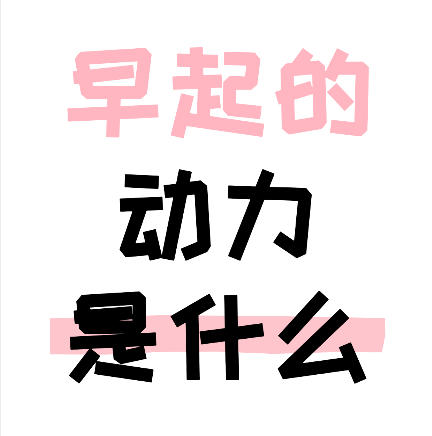
답변: 흰색 배경을 선택하고 2-3줄의 큰 글자 텍스트(권장 글자 크기 200-300)를 추가한 뒤, 분홍색과 검은색이 번갈아 나오도록 텍스트 색상을 설정하세요. 강조할 텍스트 줄에는 "형광펜 밑줄 효과"를 켜고 형광펜 색상을 분홍색으로 조정하면, 샤오홍슈에서 유행하는 큰 글자 커버 스타일을 만들 수 있습니다. "예시 1"을 클릭하면 비슷한 효과를 빠르게 불러올 수 있습니다.
답변: 텍스트 줄 설정에서 "형광펜 밑줄 효과"를 체크한 후 세 가지 매개변수를 조정할 수 있습니다: 색상(형광펜 색상 선택, 분홍색이 클래식한 선택), 투명도(형광펜의 진하기 조절, 0.6-0.8 권장), 높이(밑줄의 두께 조절). 이러한 매개변수 조합으로 실제 마커펜 손그림 효과를 흉내 낼 수 있습니다.
답변: 일괄 제작 모드의 텍스트 상자에서 각 줄은 하나의 커버를 의미합니다. 같은 커버 안의 여러 줄 텍스트는 "|" 기호로 구분하세요. 예를 들어 "일찍 일어나는|동기|는 무엇인가"를 입력하면 세 줄의 텍스트가 포함된 커버가 생성됩니다. 여러 줄을 입력하면 여러 장의 커버가 생성되며, 모든 처리가 완료된 후 ZIP 파일로 묶어 다운로드할 수 있습니다.
답변: Xiaohongshu 커버는 3:4 비율(1242×1660픽셀)을 권장하며, Douyin/Kuaishou 커버는 9:16 비율(1080×1920픽셀)을 권장합니다. 이 도구는 프리셋 버튼을 제공하여 클릭 한 번으로 해당 플랫폼의 표준 크기로 빠르게 전환할 수 있으며, 글자 크기는 비율에 맞게 자동 조정됩니다.
답변: 다음 방법으로 텍스트 효과를 향상할 수 있습니다. 1) 더 큰 글자 크기(200-300) 사용, 2) 굵은 글꼴 스타일 선택, 3) 대비가 강한 색상 조합 사용(예: 분홍색+검은색, 흰색+어두운 배경), 4) 텍스트 테두리를 켜서 윤곽감 강화, 5) 내보낼 때 고품질 PNG 형식 선택.
답변: PNG, JPEG, WebP 세 가지 형식을 지원합니다. PNG 형식은 품질이 높아 고화질 효과가 필요한 커버에 적합하고, JPEG 형식은 파일 크기가 작아 빠른 공유에 적합하며, WebP 형식은 품질과 파일 크기의 균형을 제공합니다. 필요에 따라 다양한 품질 등급을 선택할 수 있습니다.
답변: 아니요. 모든 이미지 생성 및 처리는 사용자의 기기에서 로컬로 완료되며, 입력한 텍스트 내용과 업로드한 배경 이미지는 서버에 업로드되지 않아 개인정보와 데이터 보안이 보장됩니다.