브라우저 실행 모드: 데이터는 브라우저에서 처리되며 서버에 업로드되지 않습니다.
속도와 안정성: 처리 속도는 기기와 브라우저에 따라 달라집니다. 대량 배치 작업에는 데스크톱 버전이 더 안정적일 수 있습니다.
도구를 불러오는 중입니다. 잠시 기다려 주세요...
온라인 도구가 로드되거나 실행되지 않으면 데스크톱 도구를 사용해 보세요. https://tools.yikeaigc.com/
도구 사용량
이전 버전으로 돌아가기
Windows 10/11만 지원
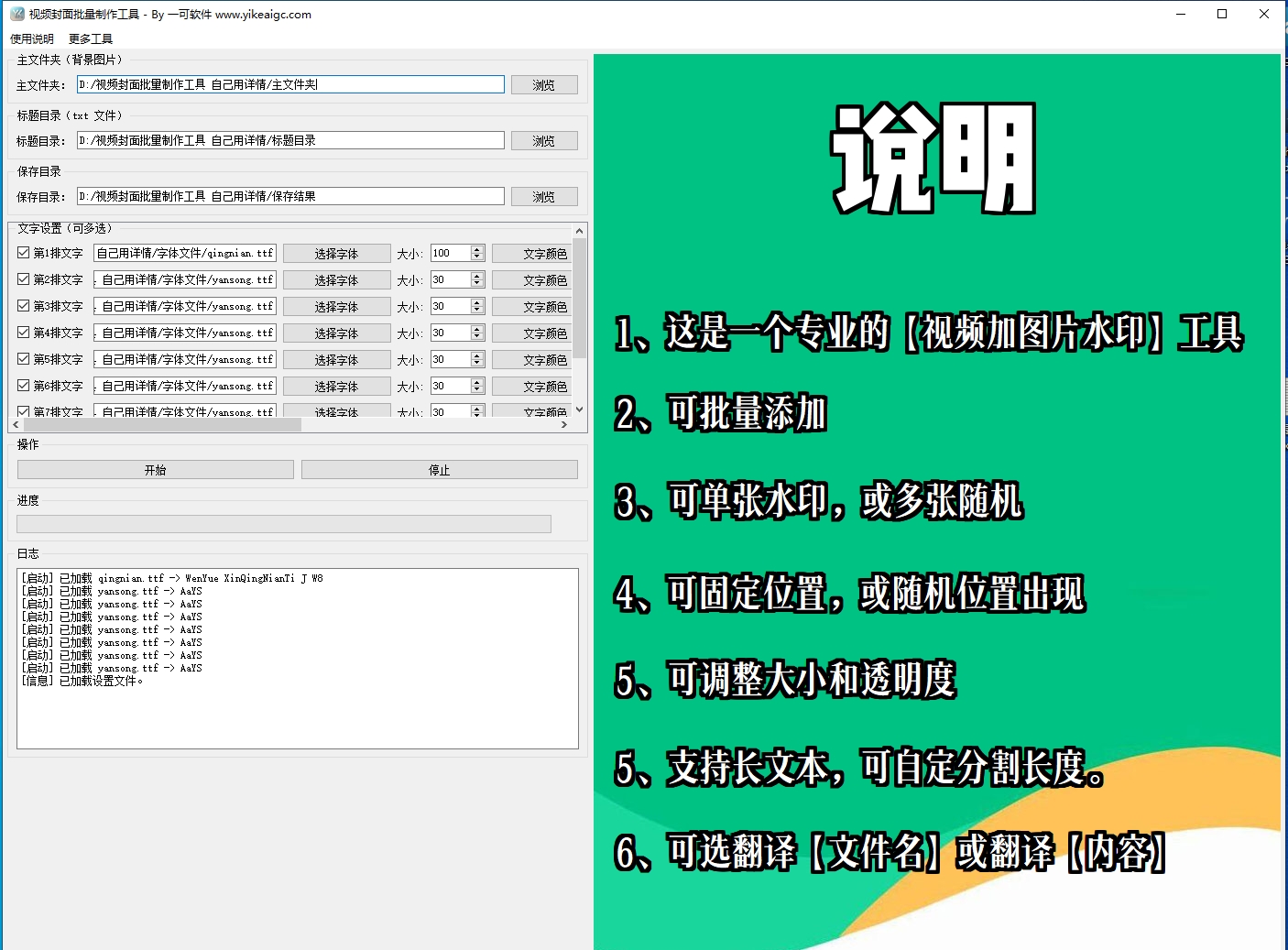
동영상 썸네일 일괄 제작 도구(소프트웨어 버전)
전문 동영상 썸네일 일괄 생성 소프트웨어입니다. 사용자 지정 배경 이미지, 여러 줄 텍스트 설정, 글꼴 테두리 효과, 시각적 드래그 위치 조정을 지원하며, 한 번에 고품질 동영상 썸네일 이미지를 일괄 생성합니다.
TXT 제목 파일을 일괄 읽어 썸네일 생성 지원
드래그로 텍스트 위치를 시각적으로 조정
사용자 지정 글꼴, 색상, 테두리 효과 지원
로컬 처리로 개인정보 안전 보호
클릭하면 소프트웨어 다운로드 페이지로 이동합니다
안내
소프트웨어 사용 설명
- 배경 이미지 폴더 선택: "찾아보기" 버튼을 클릭하여 배경 이미지가 저장된 폴더를 선택합니다. jpg, jpeg, png, bmp, webp 형식의 이미지를 지원합니다.
- 제품 이미지 폴더 선택(선택 사항):
- 표지 하단에 제품 이미지를 추가하려면 "제품 이미지 사용" 옵션을 체크하세요
- 제품 이미지 폴더를 선택하세요. 제품 이미지 파일명은 제목 txt 파일명과 일치해야 합니다
- 제목 디렉터리 선택: 여러 txt 파일이 포함된 폴더를 선택하면, 프로그램이 각 txt 파일에 해당하는 표지 이미지를 생성합니다.
- 저장 디렉터리 선택: 생성된 표지 이미지의 저장 위치를 설정합니다.
- 텍스트 설정:
- 줄 수 활성화: 표시할 텍스트 줄 수를 체크하세요. 여러 줄의 텍스트 중첩을 지원합니다
- 글꼴 선택: "선택" 버튼을 클릭하여 사용자 지정 글꼴 파일(ttf/otf/ttc 형식)을 불러옵니다
- 글자 크기 조정: 텍스트 크기를 설정합니다. 범위는 1-9999입니다
- 색상 설정: 텍스트 색상과 테두리 색상을 각각 설정합니다
- 테두리 두께: 텍스트 테두리의 굵기를 설정합니다
- 정렬 방식: 가운데 정렬, 왼쪽 정렬, 오른쪽 정렬을 지원하며 여백을 설정할 수 있습니다
- 미리보기 및 위치 지정: 오른쪽 미리보기 영역에서 텍스트 라벨을 원하는 위치로 드래그하면 실시간 미리보기 효과를 확인할 수 있습니다.
- 생성 시작: "시작" 버튼을 클릭하면 프로그램이 각 txt 파일에 배경 이미지를 무작위로 매칭하여 표지를 생성합니다.
- 결과 확인: 생성이 완료되면 저장 디렉터리에서 모든 표지 이미지를 확인하세요.
자주 묻는 질문
답변: 각 txt 파일은 하나의 표지 이미지로 생성되며, txt 파일의 텍스트 내용은 줄 단위로 읽혀 표지에 표시됩니다. 표시 효과를 보장하기 위해 각 줄의 텍스트는 너무 길지 않게 작성하는 것이 좋습니다. 파일 인코딩은 UTF-8 형식을 권장합니다.
답변: 제품 이미지 파일명은 txt 파일명과 동일해야 합니다(확장자 제외). 예: 제목 파일이 "产品介绍.txt"인 경우, 해당 제품 이미지는 "产品介绍.jpg" 또는 "产品介绍.png"로 이름을 지정해야 합니다. 제품 이미지 기능을 켜면 프로그램이 동일한 이름의 파일을 자동으로 매칭합니다.
답변: ttf, otf, ttc 세 가지 일반적인 글꼴 형식을 지원합니다. 해당 줄의 "선택" 버튼을 클릭한 뒤 글꼴 파일을 찾아 선택하면 로드됩니다. 글꼴을 선택하지 않으면 시스템 기본 고딕 글꼴이 사용됩니다.
답변: 오른쪽 미리보기 영역에서 마우스로 텍스트 라벨을 원하는 위치로 직접 드래그할 수 있습니다. 텍스트 라벨은 위아래로만 드래그하여 세로 위치를 조정할 수 있으며, 가로 위치는 정렬 방식(가운데 정렬, 왼쪽 정렬, 오른쪽 정렬)과 여백 설정으로 제어합니다.
답변: 소프트웨어는 폴더 경로, 글꼴 설정, 색상, 테두리, 정렬 방식 등 모든 설정을 자동으로 저장합니다. 다음에 소프트웨어를 열면 이전 구성이 자동으로 로드되어 다시 설정할 필요가 없습니다.
답변: 프로그램은 사용자가 지정한 배경 이미지 폴더에서 각 표지의 배경으로 사용할 이미지를 무작위로 선택합니다. 모든 표지에 같은 배경을 사용하려면 폴더에 배경 이미지를 한 장만 넣어 두면 됩니다.
답변: 생성된 표지 이미지의 형식과 크기는 선택한 배경 이미지와 동일하게 유지됩니다. 표지가 동영상 화면 비율과 일치하도록 1920x1080 또는 1280x720 등의 일반적인 동영상 크기 배경 이미지를 사용하는 것을 권장합니다.