ブラウザ実行モード: データはブラウザ内で処理され、サーバーにはアップロードされません。
速度と安定性: 処理速度はデバイスとブラウザに依存します。大量のバッチ作業では、デスクトップ版の方が安定する場合があります。
ツールを読み込み中です。お待ちください...
オンラインツールを読み込めない、または実行できない場合は、デスクトップツールをお試しください。 https://tools.yikeaigc.com/
ツール使用状況
旧バージョンに戻す
Windows 10/11 のみ対応
動画サムネイル一括作成ツール(ソフト版)
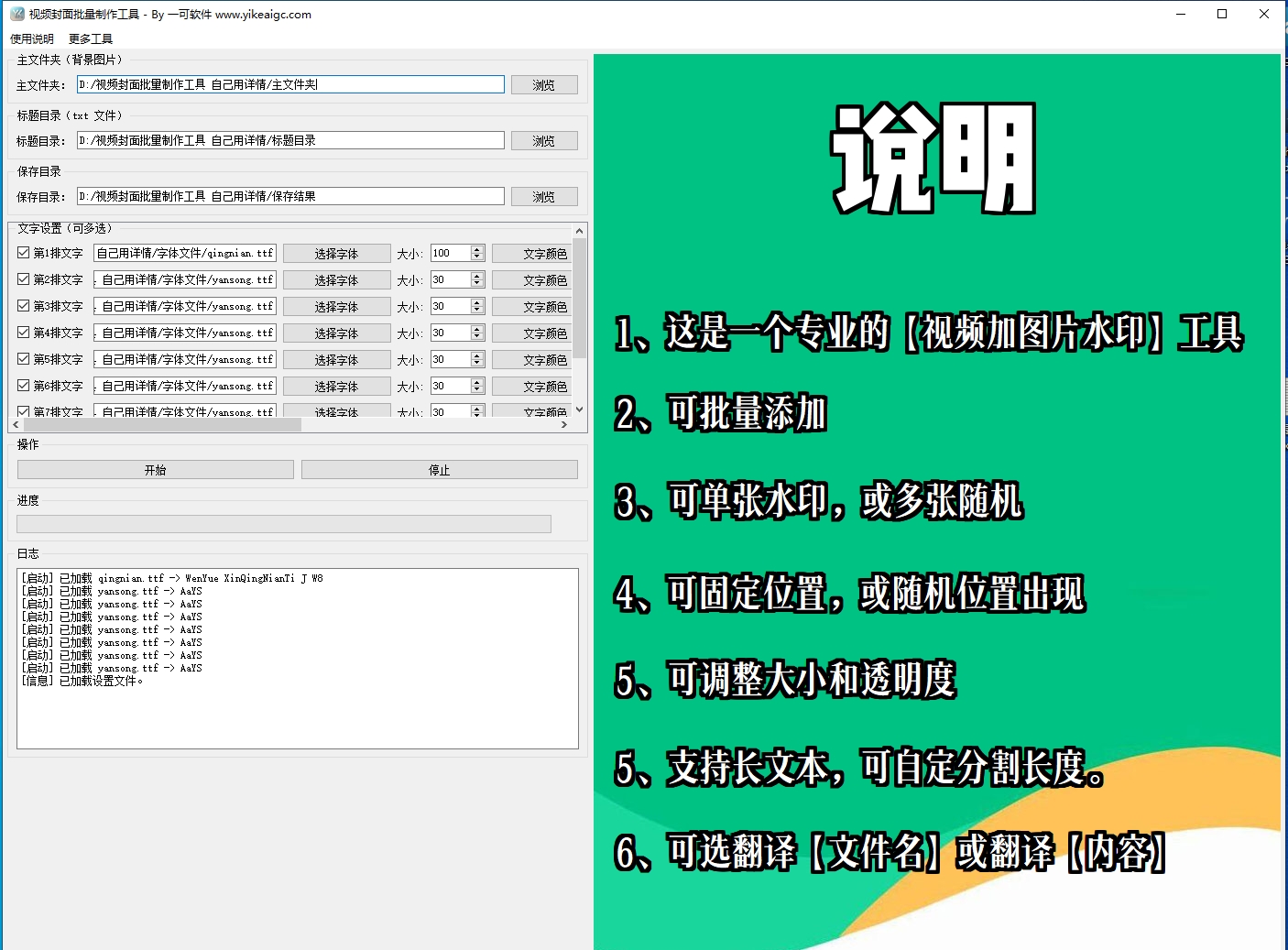
背景画像のカスタム、複数行テキスト設定、文字の縁取り、ドラッグでの位置調整に対応し、高品質な動画サムネイルを一括生成できるプロ向けツール。
TXTタイトルファイルを一括読み込みしてサムネイル生成
ドラッグで文字位置を調整
フォント、色、縁取りをカスタム可能
ローカル処理でプライバシーを保護
クリックするとソフトのダウンロードページへ移動します
手順
ソフトウェア使用方法
- 背景画像フォルダを選択:「参照」ボタンをクリックして背景画像を保存しているフォルダを選択します。jpg、jpeg、png、bmp、webp形式の画像に対応しています。
- 商品画像フォルダを選択(任意):
- カバー下部に商品画像を追加する場合は、「商品画像を有効にする」オプションにチェックを入れます
- 商品画像フォルダを選択します。商品画像のファイル名はタイトルtxtファイル名と対応している必要があります
- タイトルディレクトリを選択:複数のtxtファイルを含むフォルダを選択します。プログラムは各txtファイルに対応するカバー画像を生成します。
- 保存先ディレクトリを選択:生成されたカバー画像の保存場所を設定します。
- 文字設定:
- 行数を有効化:表示したい文字行数にチェックを入れます。複数行の文字重ね合わせに対応しています
- フォント選択:「選択」ボタンをクリックしてカスタムフォントファイル(ttf/otf/ttc形式)を読み込みます
- フォントサイズ調整:文字サイズを設定します。範囲は1-9999です
- 色設定:文字色と縁取り色をそれぞれ設定します
- 縁取り幅:文字の縁取りの太さを設定します
- 配置:中央揃え、左揃え、右揃えに対応し、余白も設定できます
- プレビューと位置調整:右側のプレビューエリアで文字ラベルを理想の位置までドラッグし、効果をリアルタイムでプレビューできます。
- 生成開始:「開始」ボタンをクリックすると、プログラムが各txtファイルに背景画像をランダムに割り当て、カバーを生成します。
- 結果を確認:生成完了後、保存先ディレクトリですべてのカバー画像を確認します。
よくある質問
回答:各txtファイルごとに1枚のカバー画像が生成され、txtファイル内のテキスト内容は行ごとに読み取られてカバー上に表示されます。表示効果を保つため、各行の文字は長くしすぎないことをおすすめします。ファイルの文字コードはUTF-8形式をおすすめします。
回答:商品画像のファイル名はtxtファイル名と一致している必要があります(拡張子を除く)。例:タイトルファイルが「产品介绍.txt」の場合、対応する商品画像は「产品介绍.jpg」または「产品介绍.png」と命名します。商品画像機能を有効にすると、プログラムが同名ファイルを自動的に照合します。
A:ttf、otf、ttcの3つの一般的なフォント形式に対応しています。該当する行の「選択」ボタンをクリックし、フォントファイルを参照して選択すると読み込めます。フォントを選択しない場合は、システム既定のゴシック体フォントが使用されます。
A:右側のプレビューエリアで、文字ラベルをマウスで直接ドラッグして希望の位置に移動できます。文字ラベルは上下にのみドラッグして垂直位置を調整でき、水平方向の位置は配置(中央揃え、左揃え、右揃え)と余白設定で制御します。
A:ソフトウェアは、フォルダーパス、フォント設定、色、縁取り、配置など、すべての設定を自動的に保存します。次回ソフトウェアを起動すると前回の設定が自動的に読み込まれるため、再設定は不要です。
A:プログラムは、指定した背景画像フォルダーからランダムに画像を選び、各カバーの背景として使用します。すべてのカバーで同じ背景を使用したい場合は、フォルダーに背景画像を1枚だけ入れてください。
A:生成されるサムネイル画像の形式とサイズは、選択した背景画像と同じです。サムネイルと動画画面の比率を一致させるため、1920x1080や1280x720などの一般的な動画サイズの背景画像の使用をおすすめします。