Word-Dokumente zusammenführen
Mehrere Word-Dokumente stapelweise zu einer Datei zusammenführen und Text, Bilder, Tabellen sowie Formatierungen vollständig beibehalten
Browser-Ausführungsmodus: Ihre Daten werden in Ihrem Browser verarbeitet und nicht auf den Server hochgeladen.
Geschwindigkeit und Stabilität: Die Verarbeitungsgeschwindigkeit hängt von Ihrem Gerät und Browser ab. Für große Stapelaufgaben kann die Desktop-Version stabiler sein.
Tool wird geladen, bitte warten...
Wenn das Online-Tool nicht lädt oder läuft, versuchen Sie das Desktop-Tool. https://tools.yikeaigc.com/
Tool-Nutzung
Zur alten Version zurückkehrenWord-Dokumente zusammenführen(Softwareversion)
Mehrere Word-Dokumente stapelweise zu einer Datei zusammenführen. Texte, Bilder, Tabellen und Formatierungen bleiben erhalten. Reihenfolge und Seitenumbrüche anpassbar.
Anleitung
Anleitung zur Softwarenutzung
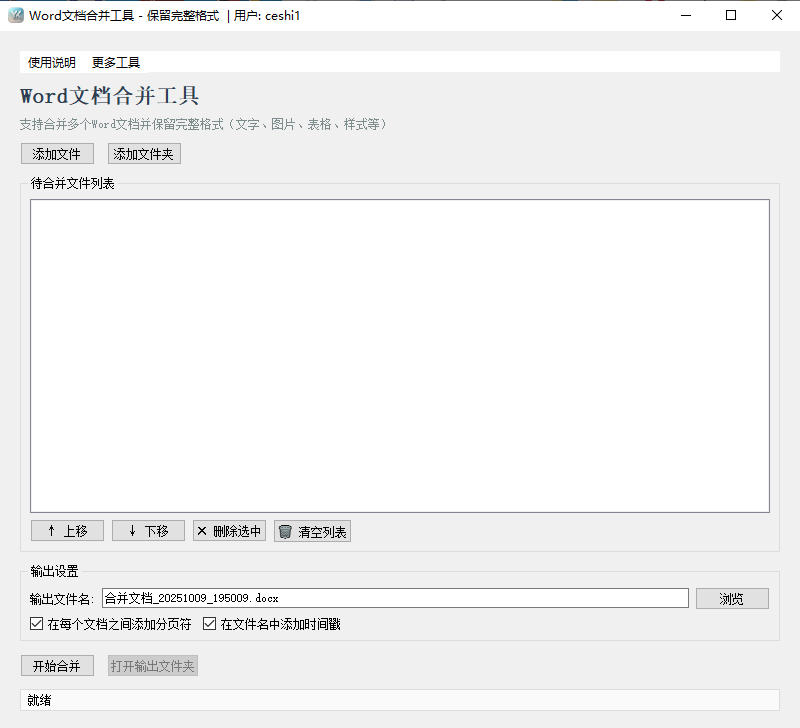
- Word-Dokumente hinzufügen:Klicken Sie auf die Schaltfläche „Dateien hinzufügen“, um ein oder mehrere Word-Dokumente im .docx-Format auszuwählen, oder klicken Sie auf „Ordner hinzufügen“, um einen Ordner mit Word-Dokumenten gesammelt hinzuzufügen.
- Zusammenführungsreihenfolge anpassen:Wählen Sie in der Dateiliste ein Dokument aus und verwenden Sie die Schaltflächen „Nach oben“ oder „Nach unten“, um die Reihenfolge der Zusammenführung anzupassen. Die Dokumente werden der Listenreihenfolge nach zusammengeführt.
- Dateiliste verwalten:
- Ausgewählte löschen:Wählen Sie nicht benötigte Dokumente aus und klicken Sie auf Löschen
- Liste leeren:Alle hinzugefügten Dokumente mit einem Klick entfernen
- Ausgabeeinstellungen:
- Ausgabedateiname:Legen Sie Namen und Pfad zum Speichern des zusammengeführten Dokuments fest
- Seitenumbrüche hinzufügen:Wenn aktiviert, wird zwischen den einzelnen Dokumenten automatisch ein Seitenumbruch eingefügt
- Zeitstempel hinzufügen:Wenn aktiviert, wird dem Ausgabedateinamen automatisch eine Zeitmarkierung hinzugefügt
- Zusammenführung starten:Klicken Sie auf die Schaltfläche „Zusammenführung starten“. Das Tool verarbeitet automatisch alle Dokumente und speichert das zusammengeführte Ergebnis.
- Ergebnis anzeigen:Nach Abschluss der Zusammenführung können Sie auf „Ausgabeordner öffnen“ klicken, um das zusammengeführte Dokument schnell zu finden.
Häufige Fragen
Ähnliche Tools
PDF-Tool zum stapelweisen Hinzufügen von Wasserzeichen
Fügen Sie PDF-Dokumenten Text- oder Bildwasserzeichen hin...
Chinesisch-zu-Pinyin-Konverter
Konvertiert chinesischen Text intelligent in Pinyin, unte...
TXT-Tool zum stapelweisen Löschen bestimmter Zeilen
TXT-Dateien stapelweise verarbeiten, mit Unterstützung fü...
PDF-Seiten stapelweise einfügen
Eine PDF-Seite oder Seiten an festgelegten Positionen in ...
Excel-Tool zum Massenlöschen von Spalten
Löschen Sie bestimmte Spalten in Excel-Dateien stapelweis...
Tool für Nullbreitenzeichen-Steganografie und -Extraktion
Tool für Steganografie und Erkennung von Nullbreitenzeich...
Tool zur Stapelformatierung von Word-Dokumenten
Word-Dokumente stapelweise verarbeiten, Überschrifteneben...