ブラウザ実行モード: データはブラウザ内で処理され、サーバーにはアップロードされません。
速度と安定性: 処理速度はデバイスとブラウザに依存します。大量のバッチ作業では、デスクトップ版の方が安定する場合があります。
ツールを読み込み中です。お待ちください...
オンラインツールを読み込めない、または実行できない場合は、デスクトップツールをお試しください。 https://tools.yikeaigc.com/
ツール使用状況
旧バージョンに戻す
より強力で安定した機能を備えたデスクトップ版があります。
デスクトップ版を開く
Windows 10/11 のみ対応
Word文書結合ツール(ソフト版)
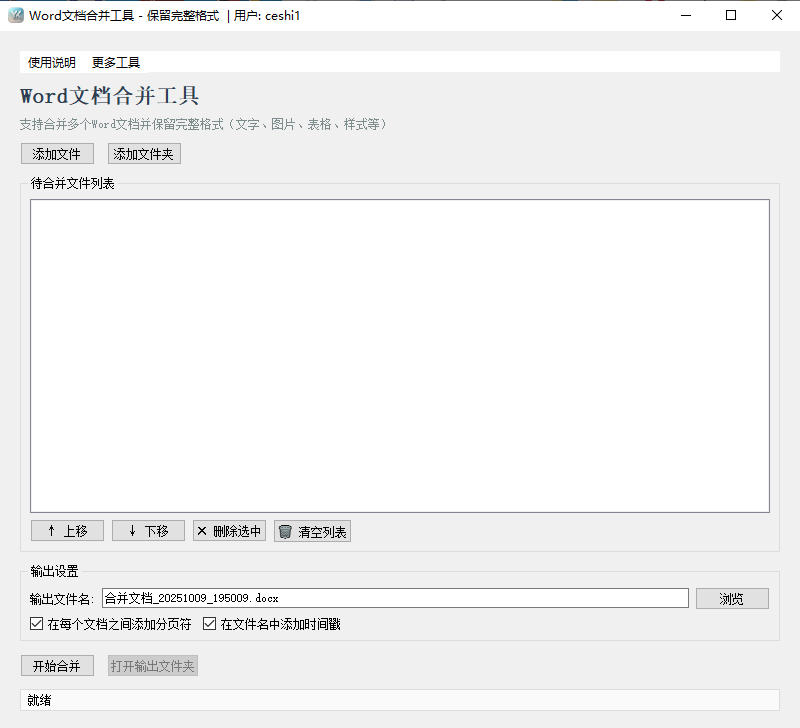
複数のWord文書を一括で1つのファイルに結合。元の文字、画像、表、スタイル形式をそのまま保持し、結合順序や改ページ設定をカスタマイズできます。
複数のdocx文書を一括追加可能
文字、画像、表、スタイルを完全保持
文書の結合順序を調整可能
文書間に改ページを追加可能
クリックするとソフトのダウンロードページへ移動します
手順
ソフトウェア使用方法
- Word文書を追加:「ファイルを追加」ボタンをクリックして単一または複数の.docx形式のWord文書を選択するか、「フォルダーを追加」をクリックしてWord文書を含むフォルダーを選択し、一括追加します。
- 結合順序を調整:ファイル一覧で文書を選択し、「上へ」または「下へ」ボタンを使って文書の結合順序を調整します。文書は一覧の順序に従って順番に結合されます。
- ファイル一覧を管理:
- 選択項目を削除:不要な文書を選択してから削除をクリックします
- 一覧をクリア:追加済みのすべての文書をワンクリックで削除します
- 出力設定:
- 出力ファイル名:結合後の文書の保存名とパスを指定します
- 改ページを追加:チェックすると、各文書の間に改ページが自動的に追加されます
- タイムスタンプを追加:チェックすると、出力ファイル名に時刻マークが自動的に追加されます
- 結合を開始:「結合を開始」ボタンをクリックすると、ツールがすべての文書を自動処理し、結合結果を保存します。
- 結果を確認:結合完了後、「出力フォルダーを開く」をクリックすると、結合後の文書の場所をすばやく開けます。
よくある質問
A:本ツールは.docx形式のWord文書(Word 2007以降のバージョンで作成された文書)に対応しています。文書が旧形式の.docの場合は、先にWordで.docx形式として保存してから結合してください。
A:はい。本ツールは元の文書内の文字書式、画像、表、スタイルなどの内容をできる限り保持します。結合後の文書は基本的に元の文書と同じレイアウト効果を維持します。
回答:「各ドキュメントの間に改ページを追加」にチェックを入れると、ツールは結合時に各元ドキュメントの間へ自動的に改ページを挿入し、それぞれのドキュメント内容が新しいページから始まるようにします。これにより、異なるドキュメントの内容を区別しやすくなります。改ページが不要な場合は、チェックを外してください。
回答:このツールでは結合できるドキュメント数に厳密な制限はありませんが、お使いのPCの性能に応じて適切な数に調整することをおすすめします。大量のドキュメント(例:100個以上)や多数の画像を含むドキュメントの場合は、結合処理を安定させるために分割して処理することをおすすめします。
回答:結合に失敗した場合は、次を確認してください:1)ドキュメントが有効な.docx形式であるか;2)ドキュメントが破損していないか、または他のプログラムで使用中でないか;3)出力先に書き込み権限があるか。ツールは処理できないファイルを自動的にスキップし、他のドキュメントの結合を続行します。完了後、結合できなかったドキュメント数が表示されます。
回答:ファイル一覧で順序を調整したいドキュメントを選択し、「上へ」または「下へ」ボタンをクリックして、一覧内での位置を変更します。ドキュメントは一覧の上から下の順に出力ファイルへ結合されます。
回答:結合後のドキュメントの保存先は、「出力設定」で指定します。ファイル名を直接入力する(デフォルトの場所に保存されます)ことも、「参照」ボタンをクリックして具体的な保存場所を選択することもできます。結合が完了したら、「出力フォルダーを開く」をクリックすると、ドキュメントが保存されているディレクトリをすばやく開けます。