Outil de fusion de documents Word
Fusionnez par lot plusieurs documents Word en un seul fichier, tout en conservant intégralement le texte, les images, les tableaux et la mise en forme.
Mode d’exécution du navigateur: Vos données sont traitées dans votre navigateur et ne sont pas envoyées au serveur.
Vitesse et stabilité: La vitesse de traitement dépend de votre appareil et de votre navigateur. Pour les gros lots, la version de bureau peut être plus stable.
Chargement de l’outil, veuillez patienter...
Si l’outil en ligne ne se charge pas ou ne fonctionne pas, essayez l’outil de bureau. https://tools.yikeaigc.com/
Utilisation de l’outil
Retour à l’ancienne versionOutil de fusion de documents Word(version logicielle)
Fusionnez plusieurs documents Word en un seul fichier, en conservant le texte, les images, les tableaux et les styles d’origine, avec ordre de fusion et sauts de page personnalisables.
Instructions
Instructions d’utilisation du logiciel
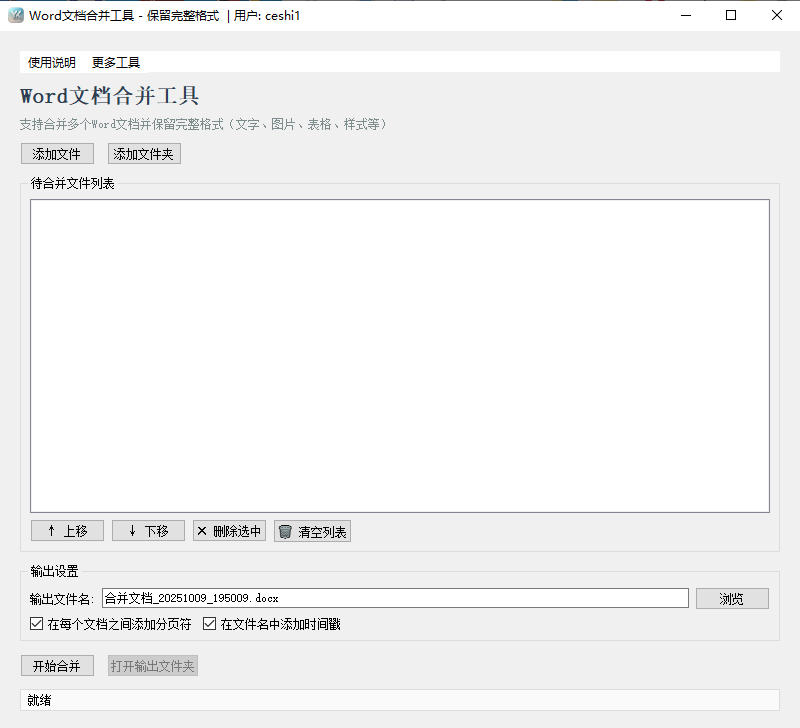
- Ajouter des documents Word : cliquez sur le bouton « Ajouter des fichiers » pour sélectionner un ou plusieurs documents Word au format .docx, ou cliquez sur « Ajouter un dossier » pour ajouter en lot un dossier contenant des documents Word.
- Ajuster l’ordre de fusion : sélectionnez un document dans la liste des fichiers, puis utilisez les boutons « Monter » ou « Descendre » pour ajuster l’ordre de fusion. Les documents seront fusionnés successivement selon l’ordre de la liste.
- Gérer la liste des fichiers :
- Supprimer la sélection : sélectionnez les documents inutiles, puis cliquez sur Supprimer
- Vider la liste : supprimez en un clic tous les documents ajoutés
- Paramètres de sortie :
- Nom du fichier de sortie : indiquez le nom et le chemin d’enregistrement du document fusionné
- Ajouter des sauts de page : une fois cette option cochée, des sauts de page seront automatiquement ajoutés entre chaque document
- Ajouter un horodatage : une fois cette option cochée, un marqueur temporel sera automatiquement ajouté au nom du fichier de sortie
- Démarrer la fusion : cliquez sur le bouton « Démarrer la fusion » ; l’outil traitera automatiquement tous les documents et enregistrera le résultat fusionné.
- Voir le résultat : une fois la fusion terminée, cliquez sur « Ouvrir le dossier de sortie » pour accéder rapidement au document fusionné.
Questions fréquentes
Outils associés
Outil de conversion de PDF en image longue
Fusionnez toutes les pages d’un document PDF en une seule...
Outil de remplacement en masse du contenu Excel
Recherche et remplacement en masse de contenu Excel en li...
Outil d’ajustement par lots du format des images DOCX
Ajustez par lot la taille et l’alignement des images dans...
Outil de déduplication CSV
Prend en charge la déduplication des données CSV pour un ...
Outil de suppression groupée de colonnes XLSX
Supprimez en lot des colonnes spécifiées dans des fichier...
Outil d’extraction de numéros de téléphone mobile
Extraction professionnelle de numéros de mobile et de tél...
Outil de suppression par lots de lignes spécifiées dans TXT
Traitez des fichiers TXT par lots, avec prise en charge d...
Outil de mise en page par lots de documents Word
Traitez des documents Word par lots, reconnaissez automat...
Outil de surveillance en temps réel des mots-clés des discussions locales WeChat

Lit les historiques de discussion WeChat locaux, les comp...
Outil de statistiques de fréquence et de pondération des mots dans les documents
Analysez en lot la distribution de fréquence des mots dan...