ブラウザ実行モード: データはブラウザ内で処理され、サーバーにはアップロードされません。
速度と安定性: 処理速度はデバイスとブラウザに依存します。大量のバッチ作業では、デスクトップ版の方が安定する場合があります。
ツールを読み込み中です。お待ちください...
オンラインツールを読み込めない、または実行できない場合は、デスクトップツールをお試しください。 https://tools.yikeaigc.com/
ツール使用状況
旧バージョンに戻す
Windows 10/11 のみ対応
画像AI検出回避ツール(ソフト版)
複数アルゴリズムで処理し、AI生成画像の痕跡を効果的に除去。AI検出ツールに検出される確率を下げます。10月版の朱雀検出に対応。
画像を一括処理、サブフォルダ走査対応
複数アルゴリズムを重ね掛け
ローカルマルチスレッド処理で高速・安全
クリックするとソフトのダウンロードページへ移動します
手順
ソフトウェア使用説明
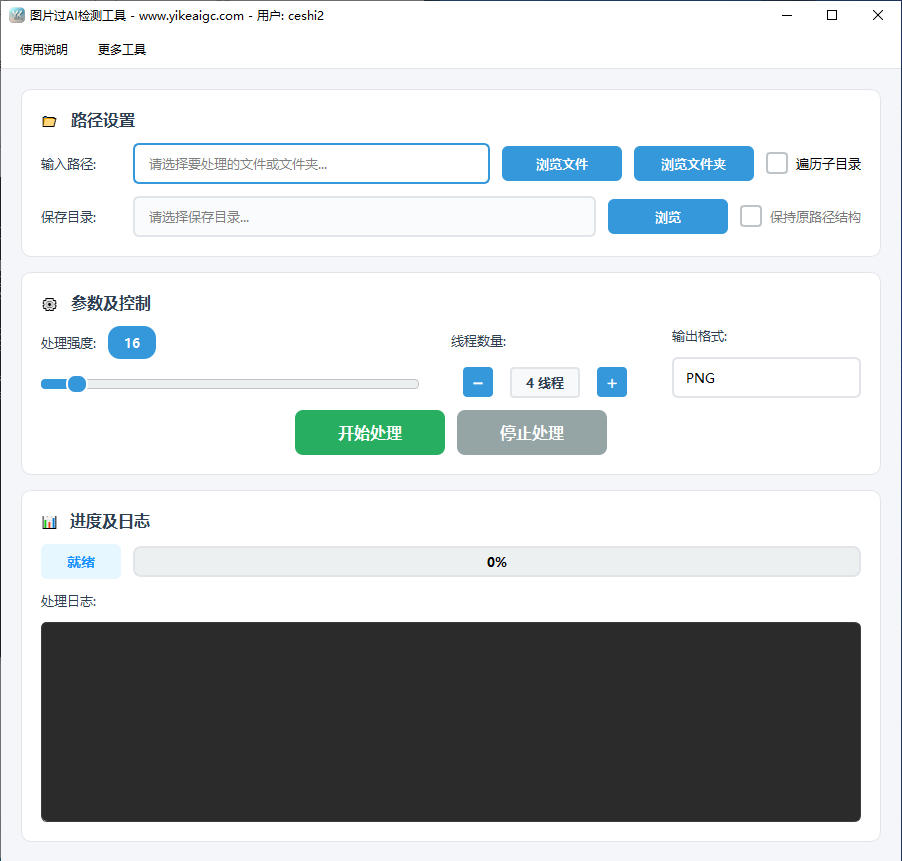
- 画像リソースのインポート:"ファイルを参照"をクリックして1枚または複数の画像を選択するか、"フォルダーを参照"をクリックしてディレクトリ全体を一括インポートします。"サブディレクトリを走査"にチェックを入れると、フォルダー内のすべての階層の画像を自動処理できます。
- 保存先パスの設定:処理後画像の出力ディレクトリを選択します。"サブディレクトリを走査"を有効にしている場合、"元のパス構造を保持"にチェックを入れると、元のフォルダー階層を維持できます。
- 処理アルゴリズムの設定:必要に応じて各パラメータを調整し、最適な痕跡除去効果を得ます:
- 画像量子化:色数を調整します。数値が小さいほど処理強度が高くなり、痕跡除去効果がより明確になります。
- ガウスぼかし/ノイズ:ぼかし半径またはノイズ強度を適度に増やすことで、AI生成の微細なテクスチャを破壊できます。
- ノイズ除去と画質:メディアンフィルターでノイズを除去し、明るさ、コントラスト、JPEG出力品質を調整できます。
- 詳細オプション設定:
- メタデータの削除:デフォルトで有効になっており、EXIFなどの機密情報を自動的に削除してプライバシーを保護します。
- 出力形式:PNG、JPEG、WebP、BMP形式でのエクスポートに対応しています。
- マルチスレッド処理:PCの構成に応じてスレッド数(推奨4~8スレッド)を設定し、処理速度を向上させます。
- 処理開始:"処理開始"ボタンをクリックすると、ソフトウェアが自動的にタスクを実行します。下部のログエリアに処理の進捗と結果がリアルタイムで表示されます。
よくある質問
A:画像量子化は画像内の色数を減らし、AI生成画像で生じる滑らかなグラデーションや特定のテクスチャ特徴を破壊できます。AIの痕跡を除去する主要な手段の一つです。
A:まずはデフォルトのパラメータで試すことをおすすめします。検出結果がまだAI生成と表示される場合は、"量子化強度"の数値を適度に下げる(数値が小さいほど強度が高い)か、"ガウスノイズ"の強度を上げてください。
回答:一般的な画像形式はすべてインポートに対応しています。出力はPNG、JPEG、WebP、BMP形式に対応しています。最適なディテールを保持するにはPNGを、ファイルサイズを小さくするにはJPEGの使用をおすすめします。
回答:これはAIフィンガープリントを破壊するために導入される必要な損失です。ぼやけすぎると感じる場合は、「ガウスぼかし」の半径を小さくするか、このオプションをオフにし、あわせて「画像量子化」の数値を適度に上げてみてください。
回答:処理速度は画像の解像度とパソコンの性能によって異なります。「スレッド数」を増やす(CPUコア数に設定することをおすすめします)か、「ノイズ除去」機能をオフにしてみてください。ノイズ除去アルゴリズムは比較的計算量が多いためです。