Tool zum Bestehen der KI-Erkennung für Bilder
Bilder mit einem Klick stapelweise verarbeiten, durch Algorithmen wie Farbquantisierung und Rauscheinbringung KI-Spuren entfernen und die Erkennungswahrscheinlichkeit senken.
Browser-Ausführungsmodus: Ihre Daten werden in Ihrem Browser verarbeitet und nicht auf den Server hochgeladen.
Geschwindigkeit und Stabilität: Die Verarbeitungsgeschwindigkeit hängt von Ihrem Gerät und Browser ab. Für große Stapelaufgaben kann die Desktop-Version stabiler sein.
Tool wird geladen, bitte warten...
Wenn das Online-Tool nicht lädt oder läuft, versuchen Sie das Desktop-Tool. https://tools.yikeaigc.com/
Tool-Nutzung
Zur alten Version zurückkehrenBild-AI-Detection-Bypass-Tool(Softwareversion)
Entfernt durch mehrere Algorithmen effektiv Spuren von AI-generierten Bildern und senkt die Erkennungsrate durch AI-Detectoren. Besteht den Zhuque-Test vom Oktober.
Anleitung
Software-Nutzungsanleitung
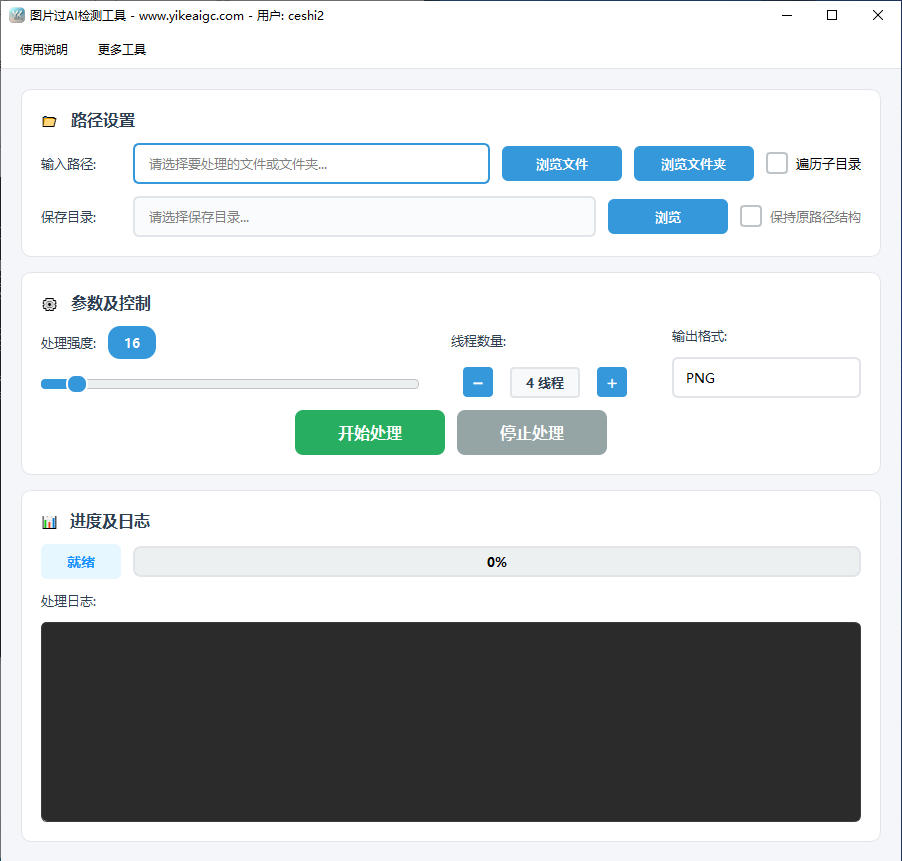
- Bildressourcen importieren:Klicken Sie auf „Dateien durchsuchen“, um ein oder mehrere Bilder auszuwählen, oder klicken Sie auf „Ordner durchsuchen“, um ein ganzes Verzeichnis gesammelt zu importieren. Aktivieren Sie „Unterverzeichnisse durchsuchen“, um automatisch Bilder in allen Ebenen des Ordners zu verarbeiten.
- Speicherpfad festlegen:Wählen Sie das Ausgabeverzeichnis für die verarbeiteten Bilder. Wenn „Unterverzeichnisse durchsuchen“ aktiviert ist, können Sie „Ursprüngliche Pfadstruktur beibehalten“ aktivieren, um die vorhandene Ordnerhierarchie beizubehalten.
- Verarbeitungsalgorithmus konfigurieren:Passen Sie die Parameter nach Bedarf an, um die bestmögliche Entfernung von Spuren zu erreichen:
- Bildquantisierung:Passen Sie die Anzahl der Farben an. Je kleiner der Wert, desto stärker die Verarbeitung und desto deutlicher die Entfernung von Spuren.
- Gaußsche Unschärfe/Rauschen:Eine moderate Erhöhung des Unschärferadius oder der Rauschstärke kann die von KI erzeugten Mikrotexturen zerstören.
- Rauschreduzierung und Bildqualität:Verwenden Sie Medianfilterung zur Rauschreduzierung und passen Sie Helligkeit, Kontrast sowie die JPEG-Ausgabequalität an.
- Erweiterte Optionen einstellen:
- Metadaten bereinigen:Standardmäßig aktiviert; entfernt automatisch sensible Informationen wie EXIF-Daten und schützt die Privatsphäre.
- Ausgabeformat:Unterstützt den Export als PNG, JPEG, WebP oder BMP.
- Multithreading-Verarbeitung:Legen Sie die Anzahl der Threads entsprechend der Computer-Konfiguration fest (empfohlen: 4-8 Threads), um die Verarbeitungsgeschwindigkeit zu erhöhen.
- Verarbeitung starten:Klicken Sie auf die Schaltfläche „Verarbeitung starten“. Die Software führt die Aufgabe automatisch aus. Im Protokollbereich darunter werden Fortschritt und Ergebnisse in Echtzeit angezeigt.
Häufige Fragen
Ähnliche Tools
Farbkombinations-Empfehlungstool
Professioneller Farbkombinationsgenerator mit Unterstützu...
Batch-Tool zum Aufteilen von Bildern in Raster
Schneiden Sie Bilder stapelweise in 3×3-, 4×4- oder benut...
Tool zur Stapelerstellung von Video-Thumbnails
Erstellt Video-Coverbilder in großen Mengen, unterstützt ...
Tool zur Stapelkomprimierung von Bildern (Speicherplatz reduzieren)
Komprimierung nach Qualität oder Zielgröße (KB, MB), unte...
Intelligentes Ein-Klick-Tool zum Entfernen von Objekten aus Bildern
KI entfernt intelligent unerwünschte Objekte, Personen un...
Tool zur Veredelung von Objektbildern
Professionelles Tool zur Verbesserung der Bildtextur von ...
Xiaohongshu-Notizbuchstil-Cover-Erstellungstool
Erstellen Sie Cover mit liniiertem Notizbuchhintergrund, ...
Tool zur Stapelbearbeitung von Bildern
Online-Tool mit Unterstützung für Stapelverarbeitung zur ...
Tool zum Hinzufügen von Bildinformationen als Textwasserzeichen
Fügen Sie Bildern stapelweise Textwasserzeichen mit EXIF-...