중계 플랫폼의 API 주소와 키를 입력하세요. 이 도구는 openai의 gpt-image-1 모델을 사용하며, 현재 가성비가 가장 좋은 모델로 이미지 1장당 2~4전입니다. 자세한 가격은 중계 플랫폼에 문의하세요.
귀하의 API 키입니다. 데이터는 저장되지 않으며 모든 작업은 브라우저에서만 처리됩니다!
JPG, PNG, WebP 등 지원, 최대 10MB
흰색 영역은 편집되고 검은색 영역은 유지됩니다. 비워 두면 전체 이미지를 편집합니다
원하는 수정 내용을 자세히 설명하세요
값이 높을수록 변경 폭이 커집니다
여러 이미지를 일괄 선택 지원, 각 최대 10MB
템플릿에서 {변수명} 형식으로 변수를 정의하세요
템플릿과 변수를 설정하면 생성된 프롬프트 미리보기가 여기에 표시됩니다
일괄: 모든 이미지에 같은 프롬프트 사용
지원 변수: {变量名}, {序号}, {原文件名}, {时间戳}
이미지 편집은 리소스를 많이 사용하므로 1~5개 권장
0%
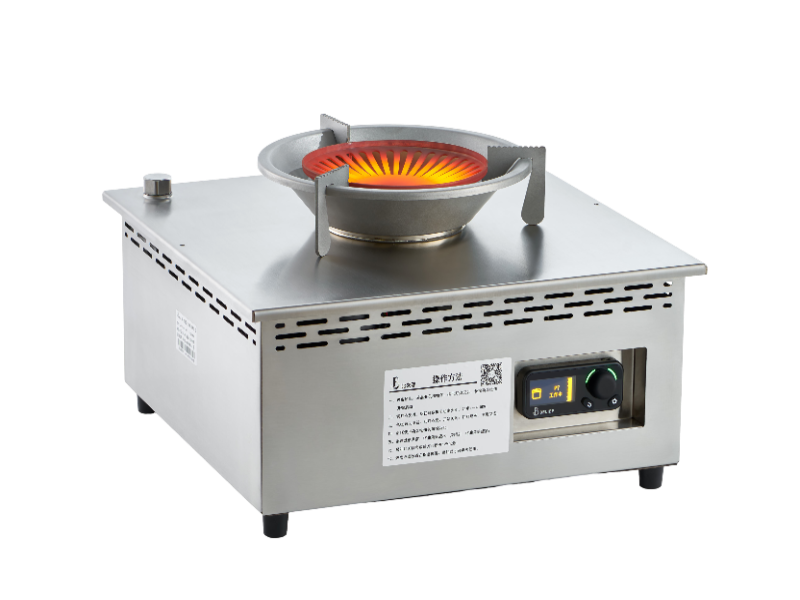
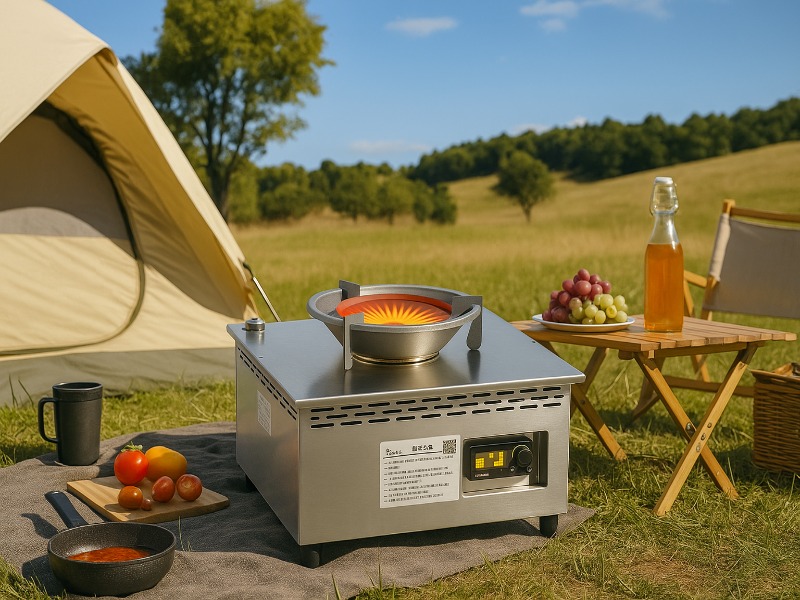
편집 결과
결과 미리보기
가운데 선 드래그
좌우로 슬라이드
안내
소프트웨어 사용 설명
API 정보 설정:상단의 "API 설정" 영역에 API 도메인과 키를 입력하세요. OpenAI 공식 및 호환되는 타사 이미지 편집 API 서비스를 지원합니다.
편집 모드 선택:
단일 편집:이미지 한 장을 업로드하여 편집
일괄 편집:여러 이미지를 업로드하고 템플릿을 사용해 일괄 편집
단일 편집 모드:
편집할 원본 이미지를 업로드하세요(JPG, PNG, WebP 지원, 최대 10MB)
마스크 이미지를 선택적으로 업로드할 수 있으며, 흰색 영역은 편집되고 검은색 영역은 그대로 유지됩니다
편집 프롬프트를 입력하여 원하는 수정 효과를 설명하세요
출력 크기, 형식, 압축 수준 및 편집 강도를 설정하세요
일괄 편집 모드:
편집할 이미지를 여러 장 업로드하세요
편집 프롬프트 템플릿을 설정하고 {变量名}을 사용해 대체 가능한 부분을 정의하세요
변수 값을 구성하며, 각 변수에는 여러 옵션을 설정할 수 있습니다
편집 모드 선택: 전체 조합, 순차 편집 또는 통합 편집
사용자 지정 파일명 템플릿과 동시 처리 수를 설정하세요
편집 시작:해당 편집 버튼을 클릭하면 도구가 API를 호출하여 이미지 편집을 진행합니다. 실시간 진행 상황을 확인할 수 있습니다.
미리보기 및 다운로드:편집이 완료되면 결과 영역에서 효과를 미리 볼 수 있으며, 개별 다운로드 또는 일괄 압축 다운로드가 가능합니다.
자주 묻는 질문
답변:이미지 편집은 기존 이미지를 기반으로 배경 변경, 효과 추가, 스타일 조정 등 수정 작업을 수행하며 원본 이미지의 주요 요소를 유지합니다. 이미지 생성은 처음부터 완전히 새로운 이미지를 만드는 것입니다. 편집은 기존 소재를 최적화하는 데 더 적합하고, 생성은 독창적인 콘텐츠를 만드는 데 더 적합합니다.
답변: 마스크는 흑백 이미지로, 흰색 영역은 편집이 필요한 부분을 나타내고 검은색 영역은 그대로 유지됩니다. 이미지 편집 소프트웨어를 사용해 마스크를 만들거나, 비워 두어 AI가 전체 이미지를 편집하도록 할 수 있습니다. 마스크는 편집 범위를 정밀하게 제어하여 중요한 영역이 잘못 수정되는 것을 방지할 수 있습니다.
답변: 전체 조합 편집: 각 이미지가 모든 변수 조합으로 편집됩니다. 순차 편집: 첫 번째 이미지는 첫 번째 행의 변수를, 두 번째 이미지는 두 번째 행의 변수를 사용합니다. 통일 편집: 모든 이미지가 동일한 편집 프롬프트를 사용합니다.
답변: 편집 강도는 AI가 이미지를 수정하는 정도를 제어합니다. 0.1-0.3은 가벼운 조정(예: 색상, 빛과 그림자)에 적합하고, 0.4-0.7은 중간 수준의 수정(예: 배경, 스타일)에 적합하며, 0.8-1.0은 큰 폭의 변경에 적합합니다. 0.7부터 시도한 뒤 결과에 따라 조정하는 것을 권장합니다.
답변: 입력은 JPG, JPEG, PNG, WebP, BMP 등 일반적인 형식을 지원하며, 단일 파일은 10MB를 초과할 수 없습니다. 출력은 JPEG(파일 크기 작음), PNG(투명 지원), WebP(품질과 크기의 균형) 형식을 선택할 수 있습니다.
답변: 이미지 편집은 원본 이미지를 분석하고 정확하게 수정해야 하므로 처음부터 생성하는 것보다 더 복잡합니다. 동시에 너무 많은 이미지를 처리하지 않도록 낮은 동시 실행 수(1-3개)로 설정하는 것을 권장합니다. 큰 이미지일수록 처리 시간이 더 오래 걸립니다.
답변: 효과적인 프롬프트는 명확하고 구체적이어야 합니다: 1)변경할 부분을 설명합니다(예: "배경", "색상"). 2)원하는 효과를 제시합니다(예: "석양의 해변으로 변경"). 3)모호한 표현을 피하고 구체적인 설명을 사용합니다. 4)스타일을 지정할 수 있습니다(예: "카툰 스타일", "유화 효과").
답변: AI 편집은 이미지를 다시 생성하므로 원본 이미지 품질과 약간 차이가 있을 수 있습니다. 높은 품질을 유지하려면: 1)고품질 원본 이미지를 사용합니다. 2)적절한 출력 크기를 선택합니다. 3)압축 수준을 조정합니다. 4)편집 강도를 지나치게 높이지 않습니다. 먼저 작은 범위로 효과를 테스트해 보는 것을 권장합니다.



.png)