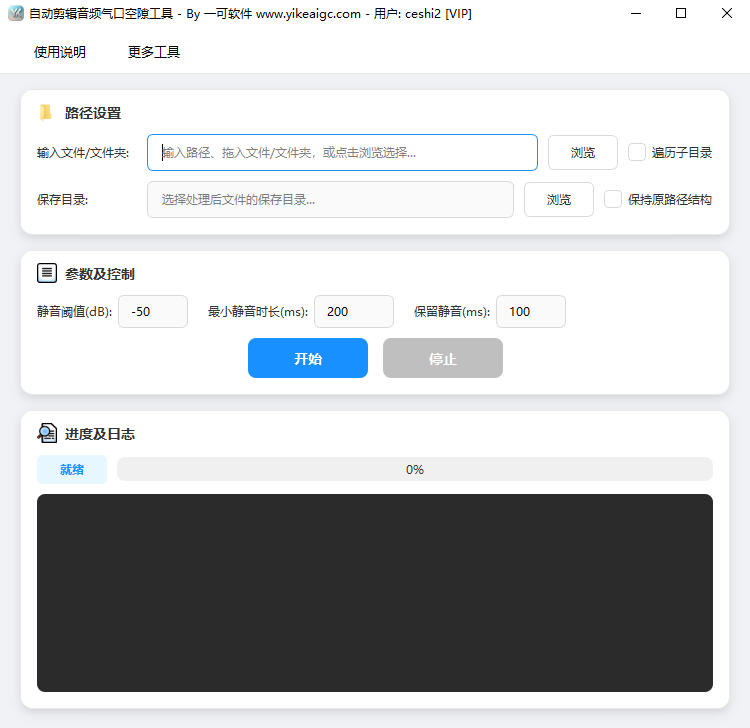
처리 시작: "시작" 버튼을 클릭해 처리를 시작하며, 처리 중에는 "중지" 버튼을 클릭해 작업을 중단할 수 있습니다.
자주 묻는 질문
답변: 무음 임계값은 -50dB~-30dB 사이로 설정하는 것을 권장합니다. 녹음 환경이 비교적 조용하다면 -50dB로 설정할 수 있으며, 어느 정도 배경 소음이 있다면 -35dB~-30dB로 설정하는 것을 권장합니다. 값이 클수록(0에 가까울수록) 무음으로 판단되는 범위가 넓어집니다.
답변: 최소 무음 길이는 연속 무음이 얼마나 지속되어야 인식되어 제거되는지를 의미하며, 이 길이보다 짧은 무음은 유지됩니다. 무음 유지는 무음 구간을 제거할 때 무음 구간의 앞뒤에 짧은 시간을 각각 남겨두어 편집이 너무 갑작스럽지 않게 하고 오디오 전환을 더 자연스럽게 만드는 것을 의미합니다.
답: 이 도구는 전문 FFmpeg 엔진을 사용해 오디오를 처리하며, 무음 구간을 제거할 때 원래 음질을 최대한 유지합니다. 무손실 형식(예: WAV, FLAC)의 경우 처리 후에도 무손실 상태가 유지되며, 손실 형식(예: MP3)의 경우 기존 매개변수에 따라 다시 인코딩되므로 음질 손실은 무시할 수 있는 수준입니다.
답: 오디오에서 조건에 맞는 무음 구간이 감지되지 않으면 도구는 원본 파일을 출력 디렉터리로 바로 복사합니다. 이는 다음과 같은 이유일 수 있습니다. 1) 오디오 자체에 뚜렷한 무음 구간이 없음, 2) 무음 임계값이 너무 낮게 설정되어 있어 적절히 높여야 함, 3) 최소 무음 길이가 너무 길게 설정되어 있어 적절히 줄여야 함.
답: 이 도구는 일괄 처리를 지원하며 이론적으로 수량 제한은 없습니다. 다만 컴퓨터 사양에 맞게 적절히 진행하는 것이 좋으며, 파일 수가 많거나 개별 파일이 큰 경우 안정성을 위해 나누어 처리하는 것을 권장합니다. 처리 중 언제든지 "중지" 버튼을 클릭해 작업을 중단할 수 있습니다.
답: 팟캐스트 편집, 오디오북 제작, 더빙 후반 작업, 회의 녹음 정리, 온라인 강의 영상 오디오 최적화, 1인 미디어 오디오 콘텐츠 제작 등 다양한 오디오 후반 작업에 적합합니다. 녹음 속 멈춤, 숨소리 구간, 빈 구간을 빠르게 제거해 오디오 콘텐츠를 더 압축감 있게 만들 수 있습니다.
답: 오디오 무음 감지에는 일정한 CPU와 메모리 리소스가 필요합니다. 권장 사항: 1) 리소스를 많이 사용하는 다른 프로그램을 종료하세요. 2) 많은 파일은 나누어 처리하세요. 3) 개별 파일은 500MB를 넘지 않는 것이 좋습니다. 4) 큰 파일을 자주 처리한다면 컴퓨터 사양 업그레이드를 권장합니다.