ツールを読み込み中です。お待ちください...
オンラインツールを読み込めない、または実行できない場合は、デスクトップツールをお試しください。 https://tools.yikeaigc.com/
ツール使用状況
旧バージョンに戻す
より強力で安定した機能を備えたデスクトップ版があります。
デスクトップ版を開く
Windows 10/11 のみ対応
音声の無音部分を自動カットするツール(ソフト版)
音声の無音検出と自動カットは多くの計算リソースを消費します。より安定した効率的な処理のため、この機能は Windows デスクトップ版でのみ提供しています。
音声内の無音区間を自動検出して削除
複数の音声形式を一括処理に対応
無音しきい値と保持時間をカスタマイズ可能
ローカル処理でプライバシーを保護
クリックするとソフトのダウンロードページへ移動します
手順
ソフトウェア使用説明
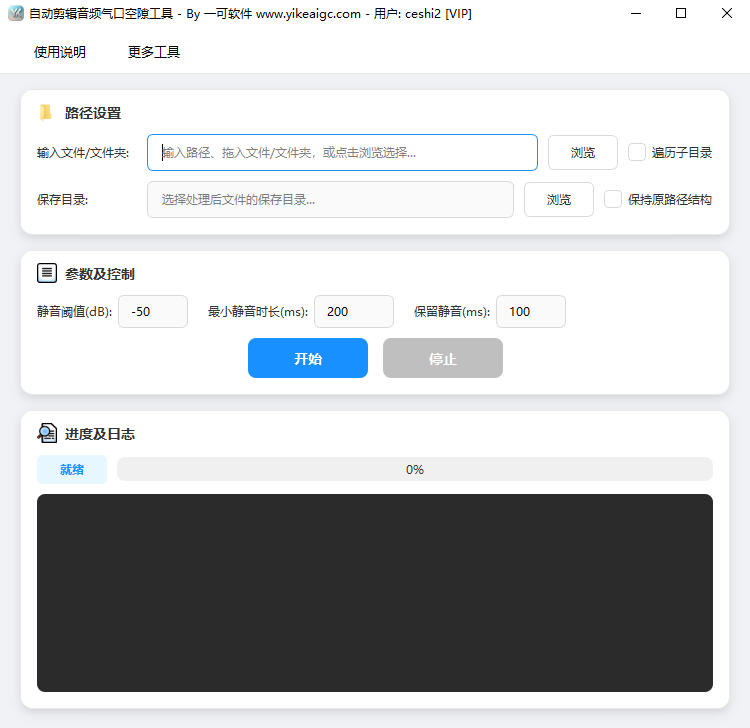
- 入力ファイル/フォルダを選択:
- 入力欄にパスを直接入力できます
- 「参照」ボタンをクリックしてファイルまたはフォルダを選択します
- ファイルまたはフォルダを入力欄へドラッグ&ドロップできます
- 複数の音声ファイルを選択して同時に処理できます
- サブディレクトリを走査:チェックすると、選択したフォルダとそのすべてのサブフォルダ内の音声ファイルを処理します。チェックしない場合は、現在のフォルダ内のファイルのみ処理します。
- 保存先ディレクトリを選択:「参照」ボタンをクリックして出力先ディレクトリを選択します。処理後のファイルはこのディレクトリに保存されます。
- 元のパス構造を保持:「サブディレクトリを走査」にチェックしている場合のみ使用できます。チェックすると、出力先ディレクトリ内で元のディレクトリ構造を保持します。
- パラメータ設定:
- 無音しきい値(dB):この値を下回る音声は無音とみなされます。-40〜-30の間に設定することを推奨します
- 最小無音時間(ms):連続した無音がこの時間を超えた場合にのみ削除されます。必要に応じて調整できます
- 無音保持(ms):無音を削除する際に端に残す無音時間です。編集が不自然になりすぎるのを防ぎます
- 対応音声形式:MP3、WAV、FLAC、AAC、OGG、M4A、WMA、AIFF、OPUS、WEBM、AMR、AC3など。
- 処理開始:「開始」ボタンをクリックして処理を開始します。処理中は「停止」ボタンをクリックして操作を中断できます。
よくある質問
回答:無音しきい値は-50dB〜-30dBの間に設定することを推奨します。録音環境が比較的静かな場合は-50dBに設定できます。ある程度の背景ノイズがある場合は、-35dB〜-30dBに設定することを推奨します。数値が大きいほど(0に近いほど)、無音と判定される範囲が広くなります。
回答:最小無音時間とは、連続した無音がどのくらいの時間続いた場合に認識され削除されるかを指し、この時間より短い無音は保持されます。無音保持とは、無音部分を削除する際に、その前後に短い時間を残すことを指します。編集が唐突になりすぎるのを防ぎ、音声のつながりをより自然にします。
回答:このツールはプロ仕様のFFmpegエンジンを使用して音声処理を行い、無音部分を削除する際もできるだけ元の音質を保ちます。ロスレス形式(WAV、FLACなど)の場合、処理後もロスレスのままです。非可逆形式(MP3など)の場合は、元のパラメータに従って再エンコードされ、音質の劣化はほとんど無視できる程度です。
回答:音声内に条件を満たす無音部分が検出されない場合、ツールは元のファイルをそのまま出力ディレクトリにコピーします。考えられる理由:1)音声自体に明確な無音部分がない;2)無音しきい値の設定が低すぎるため、適切に上げる必要がある;3)最小無音時間の設定が長すぎるため、適切に短くする必要がある。
回答:このツールは一括処理に対応しており、理論上は数量制限はありません。ただし、PCの性能に応じて無理のない範囲で実行することをおすすめします。ファイル数が多い場合や単一ファイルが大きい場合は、安定性を確保するために分割して処理することをおすすめします。処理中はいつでも「停止」ボタンをクリックして操作を中断できます。
回答:ポッドキャスト番組の編集、オーディオブック制作、ナレーションの後処理、会議録音の整理、オンライン講座動画の音声最適化、個人メディア向け音声コンテンツ制作など、さまざまな音声ポストプロダクションの場面に適しています。録音内の間、息継ぎ、空白部分を素早く削除し、音声コンテンツをより引き締めることができます。
回答:音声の無音検出には一定のCPUとメモリリソースを消費します。推奨事項:1)リソースを消費している他のプログラムを閉じる;2)大量のファイルは分割して処理する;3)単一ファイルは500MB以下を推奨;4)大きなファイルを頻繁に処理する場合は、PC構成のアップグレードをおすすめします。