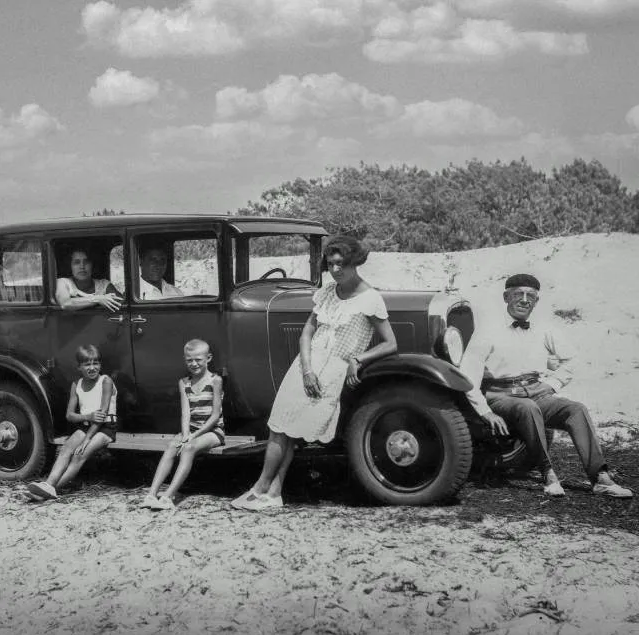
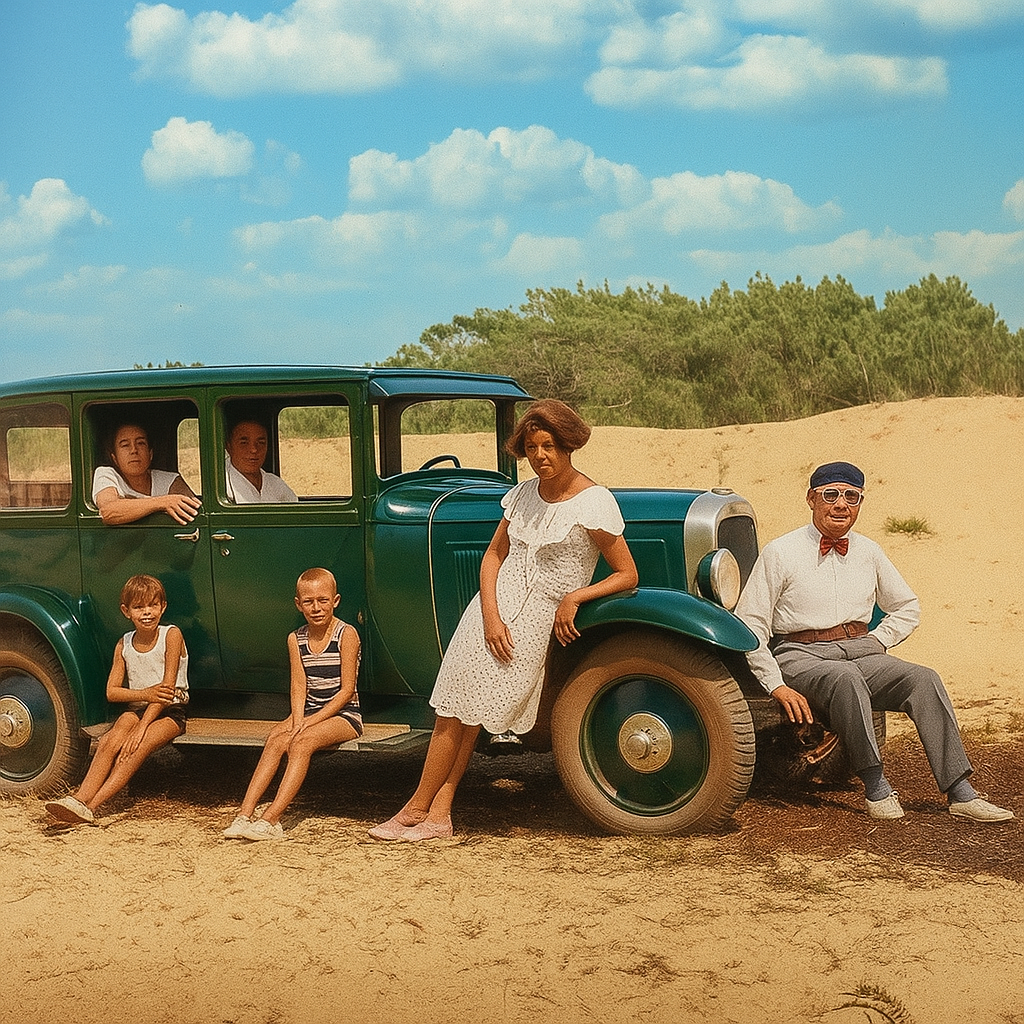
처리 모드 선택:페이지 상단에서 "단일 이미지 컬러화" 또는 "일괄 컬러화" 탭을 선택하고, 처리할 이미지 수에 따라 적합한 모드를 선택하세요.
AI 모델 구성:
API 주소:AI 서비스의 API 엔드포인트 주소를 입력하세요
API 키:유효한 API 액세스 키를 입력하세요
모델 이름:사용할 AI 모델 이름을 지정하세요
컬러화 스타일 선택:
자연스럽고 사실적:역사적 시기에 맞는 실제 색조
레트로 스타일:따뜻하고 향수를 불러일으키는 색조 효과
선명하고 밝게:채도가 높은 생동감 있는 색상
향수 어린 세피아:클래식한 갈색·금색 톤
영화 같은 질감:전문적인 컬러 그레이딩 효과
예술 스타일:창의적인 색상 조합
사용자 지정 스타일:개인화된 컬러화 설명 입력
처리 매개변수 조정:
색상 강도:은은함, 적당함, 풍부함 또는 극적인 효과를 선택하세요
출력 품질:고화질 또는 표준 품질을 선택하세요
출력 형식:PNG, JPEG, WebP 형식을 지원합니다
원본 이미지 크기 유지:출력 이미지가 원본 이미지와 동일한 크기가 되도록 합니다
디테일 향상:이미지 선명도와 디테일 표현을 향상합니다
이미지 파일 선택:단일 이미지 모드에서는 흑백 사진 한 장을 선택하고, 일괄 모드에서는 여러 이미지 파일을 동시에 선택할 수 있습니다.
컬러화 처리 시작:"컬러화 시작" 또는 "일괄 컬러화 시작" 버튼을 클릭하면 시스템이 이미지를 자동으로 처리합니다.
결과 확인 및 다운로드:처리가 완료되면 컬러화 효과를 미리 볼 수 있으며, 단일 이미지는 바로 다운로드할 수 있고 일괄 처리는 ZIP 압축 파일로 다운로드할 수 있습니다.
자주 묻는 질문
답변: JPG, JPEG, PNG, GIF, WebP 등 일반적인 이미지 형식을 지원합니다. 더 나은 컬러화 효과를 얻으려면 고해상도 흑백 사진을 사용하는 것이 좋으며, 권장 해상도는 512x512픽셀 이상입니다.
답변: 자연스럽고 사실적은 역사 사진 복원에 적합합니다. 레트로 스타일은 향수를 불러일으키는 분위기를 연출합니다. 선명하고 밝게는 현대적인 느낌이 강한 이미지에 적합합니다. 빈티지 세피아는 클래식한 오래된 사진 효과를 보여줍니다. 영화 같은 질감은 예술 창작에 적합합니다. 아트 스타일은 창의적인 색상 효과를 제공합니다.
답변: 동시 처리 수는 2-3으로 설정하는 것을 권장합니다. 너무 높은 동시 처리 수는 API 제한이나 기기 성능 문제를 일으킬 수 있습니다. 많은 이미지를 처리할 때 적절한 동시 처리 수는 처리 효율을 보장하면서 시스템 부하가 과도해지는 것을 방지합니다.
답변: AI 모델은 일반적으로 고정된 크기로 처리합니다. "원본 이미지 크기 유지" 옵션을 활성화하면 출력 이미지가 원본 이미지와 크기가 완전히 일치하도록 보장하여 이미지가 늘어나거나 압축되는 것을 방지할 수 있으며, 특히 정확한 크기가 필요한 사용 사례에 적합합니다.
답변: 처리 실패는 API 설정 오류, 네트워크 문제 또는 지원되지 않는 이미지 형식으로 인해 발생할 수 있습니다. API 주소와 키가 올바른지 확인하고, 네트워크 연결이 안정적인지 확인한 뒤, 표준 이미지 형식을 사용해 보세요. 시스템은 실패한 요청을 자동으로 재시도합니다.
답변: 고해상도에 대비가 좋은 흑백 사진을 사용하는 것이 좋습니다. 적절한 채색 스타일을 선택하고, "세부 정보 향상" 옵션을 활성화하세요. 특별한 요구 사항이 있는 경우 사용자 지정 스타일을 사용하고 원하는 색상 효과를 자세히 설명할 수 있습니다.
답변: 이론적으로 수량 제한은 없지만 안정성을 위해 한 번에 50장 이하의 이미지를 처리하는 것을 권장합니다. 이미지가 많은 경우 나누어 처리하는 것이 좋으며, 인터페이스에는 처음 20개 처리 결과의 미리보기가 표시됩니다. 성공적으로 처리된 모든 이미지는 다운로드되는 ZIP 파일에 포함됩니다.