
Strumento per il test in batch dei prompt AI
Legge i testi in una cartella come prompt, richiama in batch le API AI e salva i risultati delle risposte, supportando più formati di API ed elaborazione concorrente.
Caricamento strumento, attendi...
Se lo strumento online non si carica o non funziona, prova lo strumento desktop. https://tools.yikeaigc.com/
Uso dello strumento
Torna alla vecchia versioneStrumento batch per test prompt AI(versione software)
Le chiamate batch dei prompt alle API richiedono richieste concorrenti, nuovi tentativi in caso di errore e lettura/scrittura di file in grandi volumi. Serve quindi un ambiente locale stabile: questa funzione è disponibile solo nel client desktop Windows.
Istruzioni
Istruzioni per l'uso del software
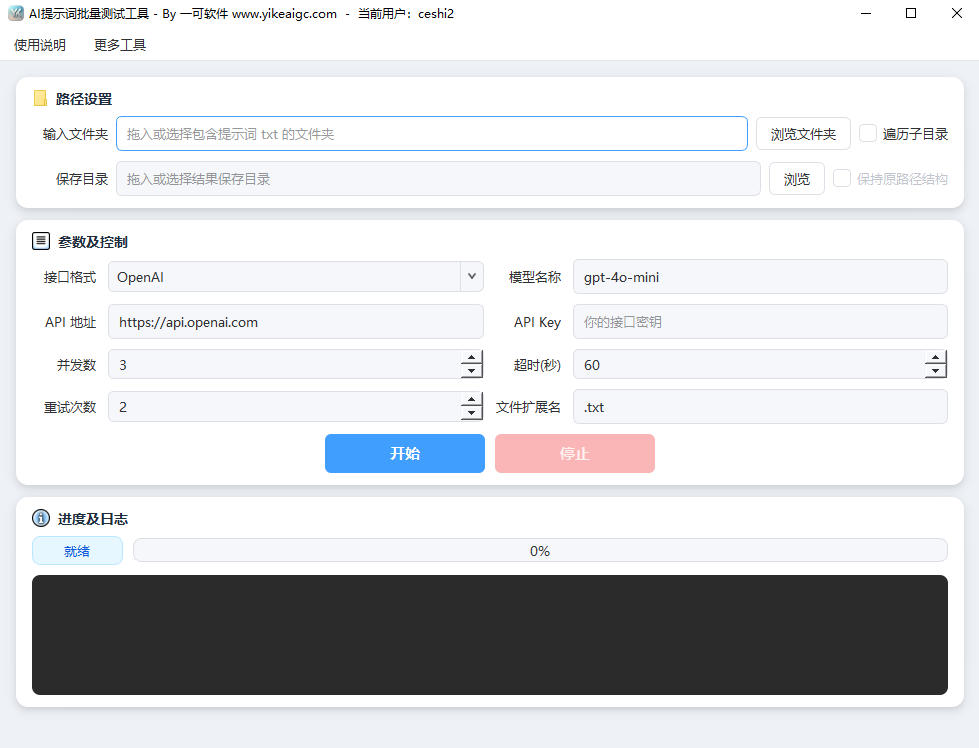
- Imposta la cartella di input: in "Impostazioni percorso" seleziona la cartella in cui sono archiviati i file di testo dei prompt. Ogni file di testo nella cartella verrà considerato un prompt completo. Se devi elaborare i file nelle sottocartelle, seleziona "Scorri sottodirectory"; se desideri che la directory di output mantenga la struttura originale delle sottodirectory, puoi selezionare anche "Mantieni struttura percorso originale".
- Imposta la directory di salvataggio: seleziona la directory di output dei risultati elaborati; le risposte restituite dall'interfaccia verranno salvate in formato .txt con lo stesso nome del file di input e, in caso di nomi duplicati, verrà aggiunto automaticamente un numero per distinguerli.
- Configura i parametri dell'interfaccia:
- Formato interfaccia: supporta OpenAI, NewAPI, sab2api, Gemini, Anthropic
- Nome modello: inserisci il nome del modello da chiamare, ad esempio gpt-4o-mini
- Indirizzo API: per le interfacce compatibili con OpenAI è possibile inserire solo il dominio; il programma completerà automaticamente il percorso
- API Key: inserisci la chiave di accesso dell'interfaccia corrispondente
- Estensione file: predefinita .txt; separa più estensioni con virgole inglesi
- Imposta il controllo di esecuzione: configura il numero di richieste concorrenti, il timeout di una singola richiesta e il numero di tentativi automatici dopo un errore in base alla quota dell'interfaccia.
- Avvia l'elaborazione: fai clic sul pulsante "Avvia"; lo strumento leggerà i prompt uno per uno e chiamerà l'interfaccia, mentre i file di testo vuoti verranno saltati automaticamente.
- Visualizza avanzamento e log: nell'area "Avanzamento e log" visualizza lo stato di elaborazione in tempo reale; al termine, il log riepilogherà il numero di operazioni riuscite, non riuscite e saltate.
Domande frequenti
Strumenti correlati
Assistente AI per smartphone AutoGLM versione PC
Strumento di automazione per smartphone basato su Zhipu A...
Strumento per creare foto per il visto statunitense
Genera foto digitali per il visto USA, con elaborazione i...
Strumento per il controllo del plagio negli articoli
Strumento professionale online per il rilevamento della s...
Strumento per colorare foto in bianco e nero
Strumento intelligente di colorazione AI per foto in bian...
Traduttore di sottotitoli SRT/VTT
Supporta la traduzione di file di sottotitoli in formato ...
Strumento per tradurre Word mantenendo la formattazione
Supporta la traduzione di documenti DOCX mantenendo il fo...
Strumento AI per la traduzione di testi lunghi
Strumento intelligente di traduzione di testi lunghi basa...
Strumento di traduzione in formato Excel
Strumento online per la traduzione di documenti Excel, su...
Strumento AI per parafrasare, riscrivere e rendere originali articoli
Supera i controlli antiplagio! Supera i controlli sui tes...
Strumento di traduzione di sottotitoli bilingui
Strumento intelligente di traduzione dei sottotitoli, sup...