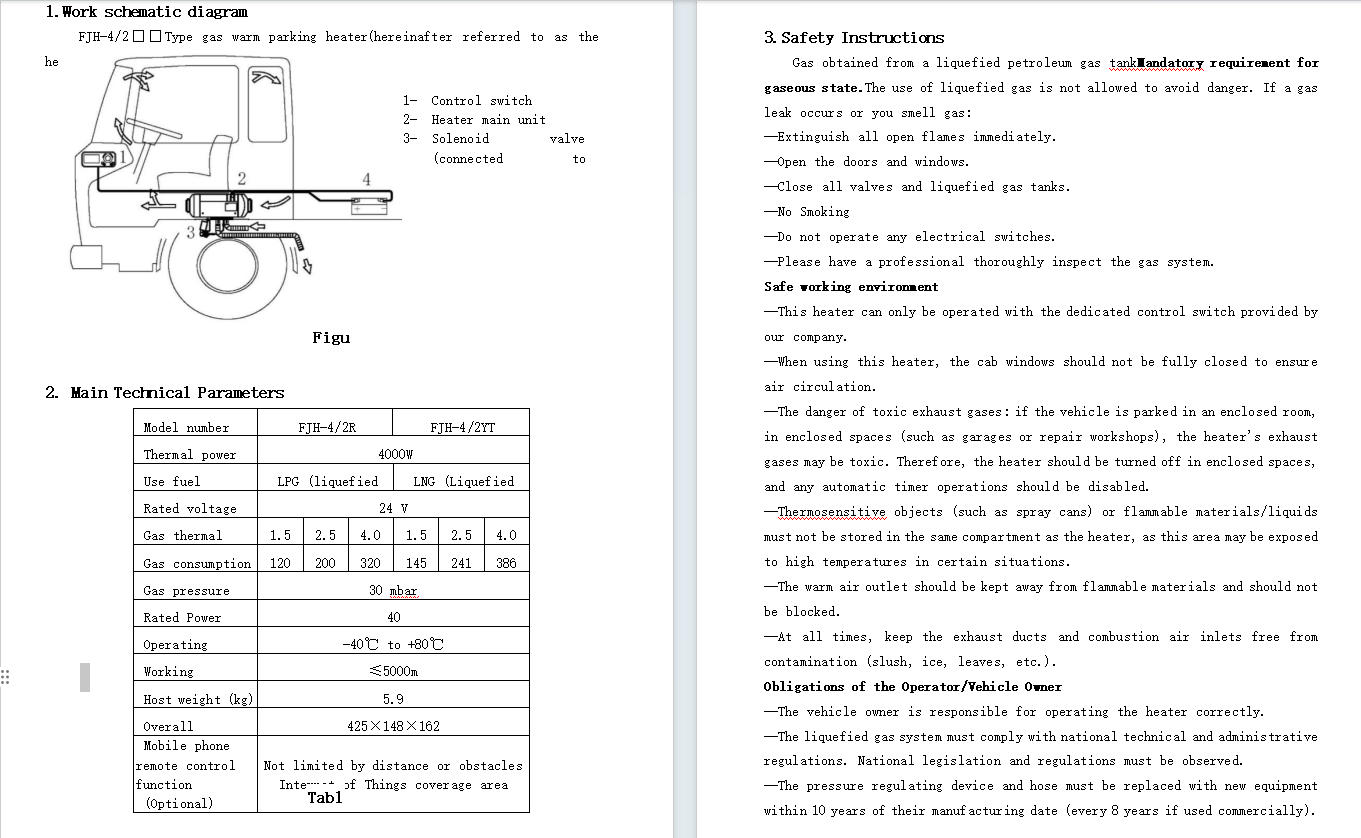
เครื่องมือแปล Word โดยคงรูปแบบเดิม
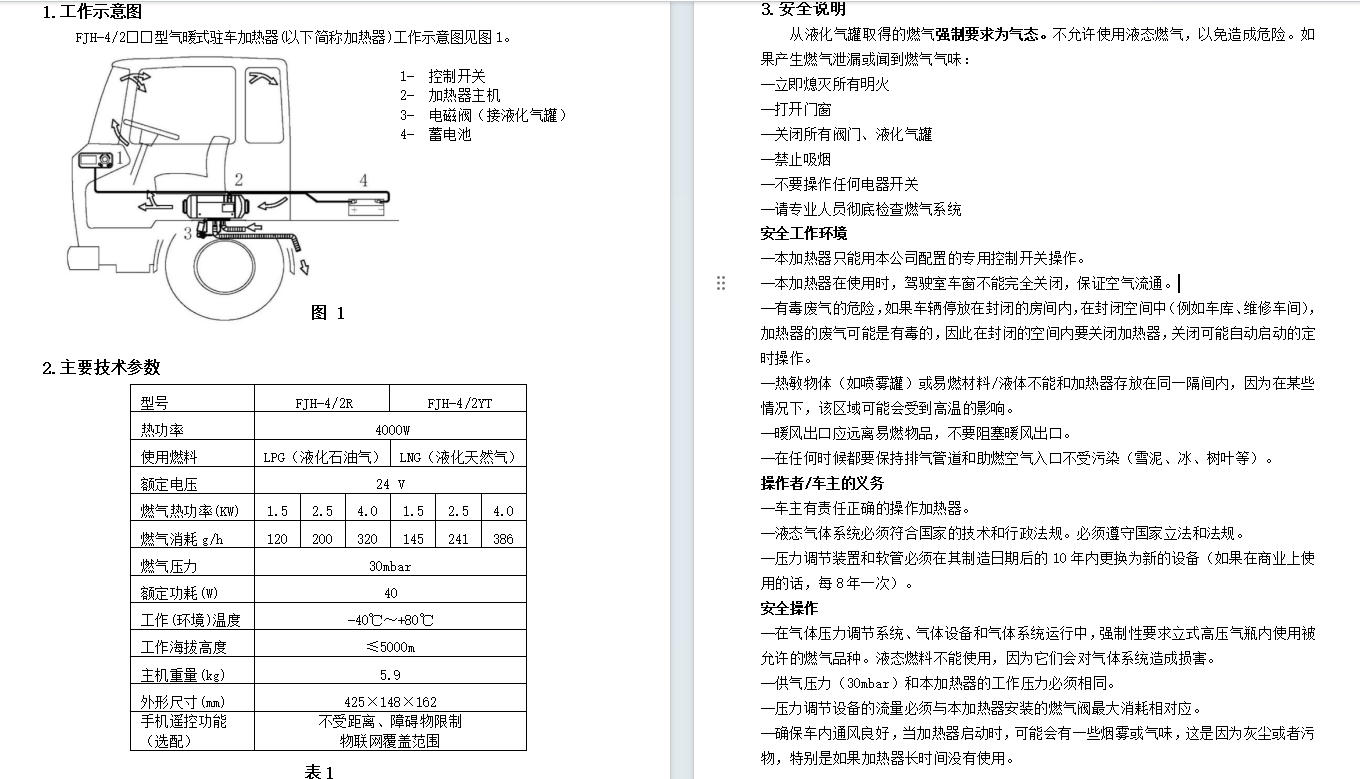
รองรับการแปลเอกสาร DOCX โดยคงรูปแบบเดิม รักษาสไตล์ รูปภาพ และเค้าโครงต้นฉบับ รองรับทั้งเอกสารเดี่ยวและการประมวลผลแบบกลุ่ม
กำลังโหลดเครื่องมือ โปรดรอ...
หากเครื่องมือออนไลน์โหลดหรือใช้งานไม่ได้ ให้ลองใช้เครื่องมือเดสก์ท็อป https://tools.yikeaigc.com/
การใช้งานเครื่องมือ
กลับไปใช้เวอร์ชันเก่า
มีเวอร์ชันเดสก์ท็อปพร้อมฟีเจอร์ที่ทรงพลังและเสถียรกว่า
เปิดเวอร์ชันเดสก์ท็อป
อัปโหลดเอกสาร Word
รองรับ DOCX คงรูปแบบและรูปภาพเดิม
ความคืบหน้าการแปล
0%
รอเริ่มแปล...
อัปโหลดเอกสาร Word เป็นชุด
รองรับการเลือกไฟล์ DOCX หลายไฟล์เพื่อแปลเป็นชุด
ความคืบหน้าการแปลเป็นชุด
0%
รอเลือกไฟล์...
ตัวอย่างผลลัพธ์
ลากเส้นกลาง
เลื่อนไปทางซ้ายหรือขวา
คำแนะนำ
คำแนะนำการใช้งานซอฟต์แวร์
- เลือกโหมดการแปล:เลือกแท็บ "แปลเอกสารเดี่ยว" หรือ "แปลเป็นชุด" ที่ด้านบนของหน้า
- อัปโหลดเอกสาร Word:
- โหมดเอกสารเดี่ยว:คลิก "เลือกไฟล์ DOCX" เพื่ออัปโหลดเอกสาร Word หนึ่งไฟล์
- โหมดเป็นชุด:คลิก "เลือกไฟล์ DOCX หลายไฟล์" เพื่ออัปโหลดเอกสาร Word หลายไฟล์พร้อมกัน
- กำหนดค่าการตั้งค่า API:
- ที่อยู่ API:ป้อนที่อยู่ API ของ OpenAI หรืออินเทอร์เฟซที่เข้ากันได้
- คีย์ API:ป้อนคีย์ API ของคุณ
- ชื่อโมเดล:เลือกโมเดลการแปล (เช่น gpt-3.5-turbo)
- เลือกภาษาเป้าหมาย:
- เลือกภาษาเป้าหมายจากเมนูแบบเลื่อนลง (รองรับ 10 ภาษาหลัก เช่น อังกฤษ จีน สเปน เป็นต้น)
- เลือก "ภาษาที่กำหนดเอง" เพื่อป้อนภาษาอื่น
- ตั้งค่าจำนวนการทำงานพร้อมกัน:เลือกจำนวนการทำงานพร้อมกัน 1-20 ตามข้อจำกัดของ API และสภาพเครือข่าย แนะนำให้ใช้ 3-5 รายการพร้อมกัน
- เริ่มแปล:คลิกปุ่ม "เริ่มแปล" หรือ "เริ่มแปลเป็นชุด" ระบบจะประมวลผลเอกสารโดยอัตโนมัติ
- ดาวน์โหลดผลลัพธ์:
- เอกสารเดี่ยว:หลังแปลเสร็จ ให้ดาวน์โหลดไฟล์ DOCX ที่แปลแล้วโดยตรง
- เป็นชุด:หลังแปลเอกสารทั้งหมดเสร็จ ให้ดาวน์โหลดไฟล์บีบอัด ZIP
คำถามที่พบบ่อย
ตอบ: ใช่ เครื่องมือจะคงรูปแบบทั้งหมดของเอกสาร Word ไว้อย่างครบถ้วน รวมถึงองค์ประกอบทั้งหมด เช่น รูปแบบฟอนต์ รูปแบบย่อหน้า โครงสร้างตาราง รูปภาพ ส่วนหัวและส่วนท้าย โดยแปลเฉพาะเนื้อหาข้อความและไม่เปลี่ยนแปลงรูปแบบใด ๆ
ตอบ: ปัจจุบันรองรับเอกสาร Word รูปแบบ DOCX DOCX เป็นรูปแบบมาตรฐานของ Word 2007 และเวอร์ชันใหม่กว่า หากเอกสารของคุณเป็นรูปแบบ DOC โปรดบันทึกเป็นรูปแบบ DOCX ใน Word ก่อนใช้เครื่องมือนี้
ตอบ: จำนวนการทำงานพร้อมกันส่งผลต่อความเร็วในการแปลและความถี่ในการเรียกใช้ API แนะนำ: ผู้ใช้ API ฟรีเลือกการทำงานพร้อมกัน 1-3 รายการ; ผู้ใช้ API แบบชำระเงินสามารถเลือกการทำงานพร้อมกัน 5-10 รายการ; เมื่อเครือข่ายช้าให้ลดจำนวนการทำงานพร้อมกัน; เมื่อเอกสารมีขนาดใหญ่ให้ลดจำนวนการทำงานพร้อมกันอย่างเหมาะสมเพื่อหลีกเลี่ยงการหมดเวลา
ตอบ: ไม่ ทุกการประมวลผลเอกสารจะเสร็จสิ้นภายในอุปกรณ์ของคุณเอง เนื้อหาเอกสารจะไม่ถูกอัปโหลดไปยังเซิร์ฟเวอร์ใด ๆ มีเพียงข้อความที่แยกออกมาเท่านั้นที่จะถูกส่งไปยัง API แปลภาษาที่คุณระบุเพื่อทำการแปล เพื่อให้มั่นใจถึงความปลอดภัยของเอกสารและการคุ้มครองความเป็นส่วนตัว
ตอบ: สาเหตุที่เป็นไปได้ ได้แก่: คีย์ API ไม่ถูกต้อง, ปัญหาการเชื่อมต่อเครือข่าย, โควตา API ไม่เพียงพอ, รูปแบบเอกสารซับซ้อน แนะนำให้ตรวจสอบการตั้งค่า API, ลดจำนวนการทำงานพร้อมกันแล้วลองใหม่, ตรวจสอบให้แน่ใจว่าเครือข่ายเสถียร, หรือแบ่งเอกสารที่ซับซ้อนออกเป็นส่วน ๆ เพื่อประมวลผล
ตอบ: รองรับOpenAI official API, Azure OpenAI และอินเทอร์เฟซ API อื่น ๆ ที่เข้ากันได้กับรูปแบบ OpenAI เพียงกรอกที่อยู่อินเทอร์เฟซที่ถูกต้องในที่อยู่ API และระบุคีย์ API กับชื่อโมเดลที่เกี่ยวข้องก็ใช้งานได้
ตอบ: ระบบจะแสดงรายการไฟล์ 20 ไฟล์แรก ส่วนไฟล์ที่เหลือจะถูกประมวลผลในเบื้องหลัง คำแนะนำ: ประมวลผลไม่เกิน 50 ไฟล์ต่อครั้ง; แนะนำให้แบ่งไฟล์ขนาดใหญ่เป็นชุด ๆ; ตรวจสอบให้แน่ใจว่าอุปกรณ์มีหน่วยความจำเพียงพอ; อย่าปิดหน้าเว็บระหว่างการประมวลผล
เครื่องมือที่เกี่ยวข้อง
เครื่องมือ AI สำหรับหาลูกค้าต่างประเทศจำนวนมาก
ใช้โมเดล AI ขนาดใหญ่ในการค้นหาลูกค้าต่างประเทศที่มีศักยภา...
เครื่องมือจัดประเภทการประเมินคุณภาพวิดีโอ AI
ใช้โมเดลขนาดใหญ่ให้คะแนนวิดีโอที่สร้างโดย AI ใน 6 มิติ ตร...
เครื่องมือตรวจจับการคัดลอกบทความ
เครื่องมือตรวจสอบความคล้ายคลึงของข้อความออนไลน์แบบมืออาชี...
เครื่องมือสร้างวิดีโอด้วย AI (รองรับการสร้างเป็นชุด)
โมเดล sor2 รองรับการสร้างวิดีโอจากข้อความและจากภาพ สามารถ...
เครื่องมือ AI เขียนเลียนแบบและปรับบทความให้เป็นต้นฉบับ
ผ่านการตรวจจับการคัดลอก! ผ่านการตรวจจับบทความ AI! รองรับก...