

Tool zum stapelweisen Hinzufügen von Untertiteln zu Videos
Desktop-Tool zum stapelweisen Hinzufügen von Untertiteln zu MP4-Videos, unterstützt SRT/ASS-Untertiteldateien, intelligente Zuordnung ohne Upload, effiziente Verarbeitung.
Tool wird geladen, bitte warten...
Wenn das Online-Tool nicht lädt oder läuft, versuchen Sie das Desktop-Tool. https://tools.yikeaigc.com/
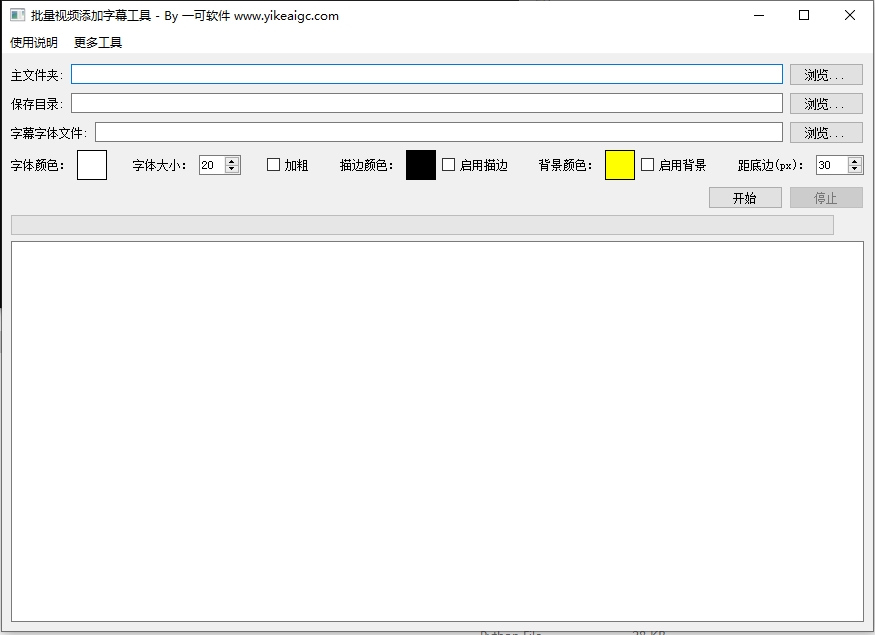
Tool-Nutzung
Zur alten Version zurückkehrenBatch-Tool zum Hinzufügen von Untertiteln zu Videos(Softwareversion)
Das Einbetten von Untertiteln in Videos erfordert viel Rechenleistung. Für eine stabilere und effizientere Batch-Verarbeitung ist diese Funktion nur in der Windows-Desktop-App verfügbar.
Anleitung
Bedienungsanleitung
- Videodateien hinzufügen:Klicken Sie auf die Schaltfläche „Video hinzufügen“ oder ziehen Sie Dateien per Drag-and-drop hinein, um die zu verarbeitenden MP4-Videodateien in die Softwareliste zu importieren. Die Mehrfachauswahl mehrerer Dateien wird unterstützt.
- Untertiteldateien vorbereiten:
- Automatische Zuordnung:Benennen Sie die Untertiteldateien (.srt/.ass) so um, dass sie denselben Hauptdateinamen wie das Video haben, und legen Sie sie im selben Verzeichnis ab.
- Manuelle Auswahl:Laden Sie in der Software die entsprechende Untertiteldatei manuell für das angegebene Video.
- Ausgabeoptionen konfigurieren:
- Untertitelmodus:Wählen Sie „Hardcoded-Untertitel“ (Text wird ins Bild eingebrannt, hohe Kompatibilität) oder „Soft-Untertitel“ (in der Datei eingebettet, ein- und ausschaltbar).
- Stileinstellungen:Bei Hardcoded-Untertiteln können Schriftart, Schriftgröße, Farbe und Position angepasst werden.
- Ausgabeverzeichnis:Legen Sie den Speicherpfad für das zusammengeführte Video fest. Standardmäßig wird es im Unterordner „output“ des ursprünglichen Ordners gespeichert.
- Verarbeitung starten:Klicken Sie auf die Schaltfläche „Zusammenführung starten“. Das Tool verarbeitet automatisch alle Videos in der Reihenfolge der Liste.
- Ergebnis anzeigen:Nachdem der Fortschrittsbalken vollständig durchgelaufen ist, klicken Sie auf „Ausgabeverzeichnis öffnen“, um die Videodateien mit hinzugefügten Untertiteln anzuzeigen.
Häufig gestellte Fragen
travel_vlog.mp4 heißt, benennen Sie die Untertitel bitte travel_vlog.srt und legen Sie beide Dateien im selben Ordner ab. Beim Importieren des Videos erkennt die Software die gleichnamigen Untertitel automatisch und lädt sie.
Ähnliche Tools
Tool zum stapelweisen Kürzen von Videoanfang und -ende
Entfernt stapelweise eine festgelegte Dauer am Anfang und...
Batch-Tool zur Tarnung der Videodauer
Ändert Videometadaten zur Dauer stapelweise, unterstützt ...
Batch-Tool zur Video-Bild-in-Bild-Erstellung
Koppelt Hauptvideos und Bild-in-Bild-Material automatisch...
Tool zum Spiegeln und Drehen von Videos
Unterstützt das horizontale und vertikale Spiegeln sowie ...
Tool zum stapelweisen Hinzufügen dynamischer Zeitstempel zu Videos
Videos stapelweise mit dynamisch fortlaufenden Zeitstempe...
Pexels-Materialvideos-Batch-Download-Tool
Speziell für Content Creator entwickelte Software zum mas...
Video-Mixing-Tool (Untertitel passen automatisch zum Material)
Gleicht Untertitel-Keywords intelligent mit lokalen Medie...
Batch-Tool für Video-Farbkorrektur
Passen Sie Helligkeit, Kontrast, Sättigung und Farbtemper...








