เครื่องมือแปลข้อความในรูปภาพ
แปลข้อความบนรูปภาพเป็นภาษาอื่น พร้อมคงรูปแบบข้อความเดิมไว้ รองรับการทำงานแบบเป็นชุด
กำลังโหลดเครื่องมือ โปรดรอ...
หากเครื่องมือออนไลน์โหลดหรือใช้งานไม่ได้ ให้ลองใช้เครื่องมือเดสก์ท็อป https://tools.yikeaigc.com/
การใช้งานเครื่องมือ
กลับไปใช้เวอร์ชันเก่า1อัปโหลดรูปภาพ
🖼️
คลิกเลือกภาพหรือลากมาที่นี่
รองรับ JPG, PNG, GIF, WebP ไฟล์ละไม่เกิน 20MB
2เลือกภาษาเป้าหมาย
🇺🇸 อังกฤษ
🇨🇳 จีน
🇯🇵 ญี่ปุ่น
🇰🇷 เกาหลี
🇫🇷 ฝรั่งเศส
🇩🇪 เยอรมัน
🇪🇸 สเปน
🇷🇺 รัสเซีย
🇸🇦 อาหรับ
🇧🇷 โปรตุเกส
🇮🇹 อิตาลี
🇹🇭 ไทย
🇻🇳 เวียดนาม
🇮🇳 ฮินดี
✏️ กำหนดเอง
3แปลหลายภาษาพร้อมกัน (ไม่บังคับ)
🇺🇸 อังกฤษ
🇨🇳 จีน
🇯🇵 ญี่ปุ่น
🇰🇷 เกาหลี
🇫🇷 ฝรั่งเศส
🇩🇪 เยอรมัน
🇪🇸 สเปน
🇷🇺 รัสเซีย
🇸🇦 อาหรับ
🇧🇷 โปรตุเกส
คลิกเลือกหลายภาษาเป้าหมาย จะสร้างภาพแปลสำหรับแต่ละภาษา
กำลังเตรียม...
✅ ผลการแปล
📷 ภาพต้นฉบับ
🌐 ผลการแปล
🌍 ผลแปลหลายภาษา
1อัปโหลดรูปภาพเป็นชุด
📚
คลิกเพื่อเลือกหลายรูป หรือลากมาที่นี่
เลือกเป็นชุดได้ สูงสุด 100 ไฟล์
2เลือกภาษาเป้าหมาย
🇺🇸 อังกฤษ
🇨🇳 จีน
🇯🇵 ญี่ปุ่น
🇰🇷 เกาหลี
🇫🇷 ฝรั่งเศส
🇩🇪 เยอรมัน
🇪🇸 สเปน
🇷🇺 รัสเซีย
🇸🇦 อาหรับ
🇧🇷 โปรตุเกส
🇮🇹 อิตาลี
🇹🇭 ไทย
🇻🇳 เวียดนาม
🇮🇳 ฮินดี
✏️ กำหนดเอง
3ตั้งค่าการทำงานพร้อมกัน
จำนวนงานพร้อมกันยิ่งสูง แปลยิ่งเร็ว แต่อาจติด API rate limit แนะนำ 3-5
กำลังเตรียม...
✅ ผลแปลเป็นชุด
ยอดรวม
0
สำเร็จ
0
ล้มเหลว
0
เวลาที่ใช้
0s
1การตั้งค่า API
⚠️ คีย์ API จะบันทึกไว้ในเบราว์เซอร์เท่านั้น ไม่อัปโหลดไปยังเซิร์ฟเวอร์
2ตั้งค่าผลลัพธ์รูปภาพ
3พรอมต์แปลกำหนดเอง
พรอมต์เริ่มต้น: โปรดแปลข้อความทั้งหมดในภาพนี้เป็น {targetLanguage} คงเค้าโครง ฟอนต์ และสไตล์ภาพเดิมไว้ แปลเฉพาะเนื้อหาข้อความ และคงองค์ประกอบภาพอื่นทั้งหมดไว้เหมือนเดิม
เทมเพลตด่วน:
4ตั้งค่าขั้นสูง
📋ประวัติการแปล0 รายการ
📭
ยังไม่มีประวัติการแปล
ตัวอย่างผลลัพธ์
ลากเส้นกลาง
เลื่อนไปทางซ้ายหรือขวา
คำแนะนำ
คำแนะนำการใช้งานซอฟต์แวร์
- กำหนดค่าพารามิเตอร์ API:สลับไปที่แท็บ "การตั้งค่าการแปล" แล้วตั้งค่าที่อยู่ API, คีย์ API และชื่อโมเดล (ค่าเริ่มต้นคือ gpt-image-2) การตั้งค่าสามารถบันทึกไว้ในเครื่องของเบราว์เซอร์ได้ ครั้งถัดไปไม่ต้องกรอกซ้ำ คลิก "ทดสอบการเชื่อมต่อ" เพื่อตรวจสอบว่าการตั้งค่าถูกต้องหรือไม่
- เลือกโหมดการแปล:
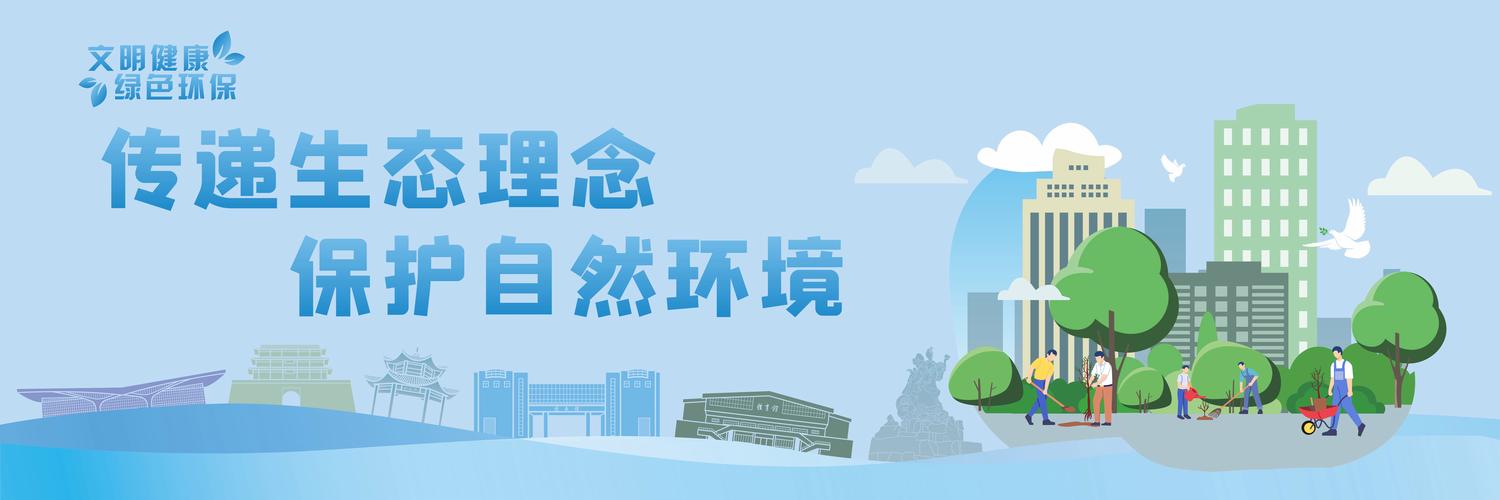
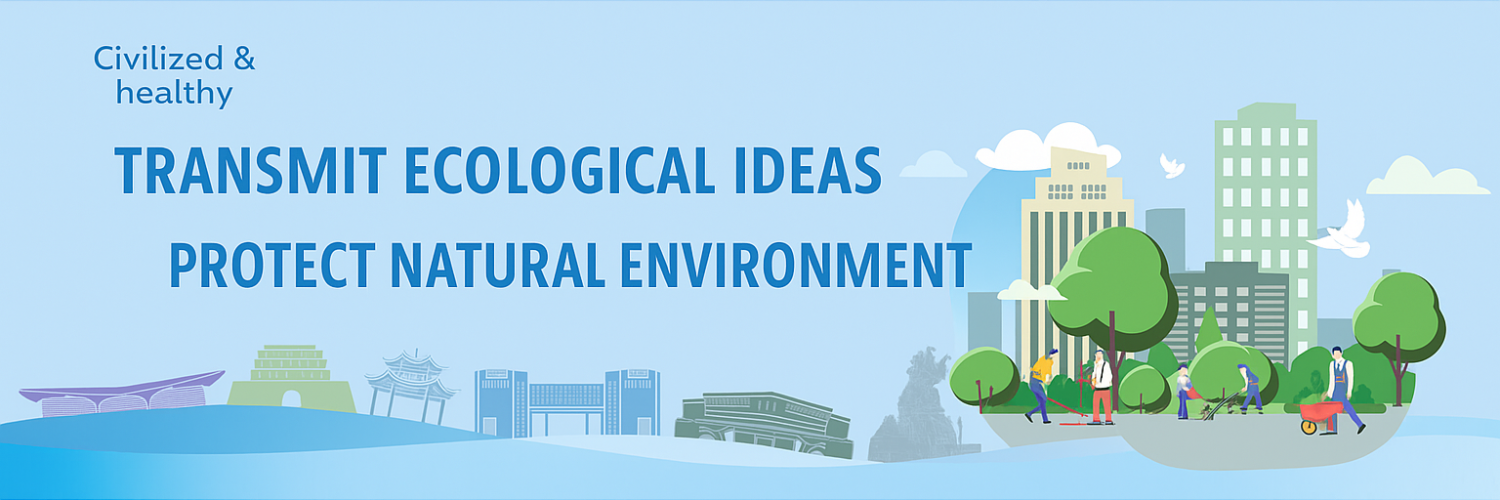
- แปลภาพเดียว:เหมาะสำหรับแปลรูปภาพทีละภาพ รองรับการเปรียบเทียบภาพต้นฉบับกับภาพแปลแบบวางข้างกันหรือแบบเลื่อนเพื่อดูผลลัพธ์
- แปลเป็นชุด:เหมาะสำหรับประมวลผลรูปภาพจำนวนมาก รองรับการควบคุมการทำงานพร้อมกันและการลองใหม่อัตโนมัติเมื่อเกิดความล้มเหลว หลังแปลเสร็จสามารถดาวน์โหลดไฟล์บีบอัด ZIP ได้ในคลิกเดียว
- อัปโหลดรูปภาพ:คลิกพื้นที่อัปโหลดเพื่อเลือกรูปภาพ หรือ ลากรูปภาพไปยังพื้นที่อัปโหลดโดยตรง รองรับรูปแบบ JPG, PNG, GIF, WebP รูปเดียวขนาดสูงสุด 20MB และแบบชุดสูงสุด 100 รูป
- เลือกภาษาเป้าหมาย:คลิกแท็กภาษาเพื่อเลือกภาษาเป้าหมาย (รองรับทั้งหมด 15 ภาษา ได้แก่ อังกฤษ จีน ญี่ปุ่น เกาหลี ฝรั่งเศส เยอรมัน สเปน รัสเซีย อาหรับ โปรตุเกส อิตาลี ไทย เวียดนาม และฮินดี) หรือเลือก "กำหนดเอง" เพื่อป้อนภาษาใดก็ได้
- แปลหลายภาษาพร้อมกัน (ไม่บังคับ):ในโหมดภาพเดียว ให้เลือก "เปิดใช้การแปลหลายภาษาพร้อมกัน" เพื่อแปลรูปภาพเดียวกันเป็นหลายภาษาในครั้งเดียว และส่งออกแยกกัน
- ปรับแต่งคำสั่งแปล (ไม่บังคับ):ในแท็บ "การตั้งค่าการแปล" สามารถปรับแต่ง Prompt เพื่อควบคุมสไตล์การแปล (ทางการ/ภาษาพูด/แบบย่อ เป็นต้น) หรือใช้เทมเพลตที่ตั้งไว้เพื่อสลับอย่างรวดเร็ว
- เริ่มแปล:คลิกปุ่ม "เริ่มแปล" ระหว่างการแปลสามารถคลิก "ยกเลิกการแปล" เพื่อหยุดการดำเนินการได้ทุกเมื่อ ในโหมดแปลเป็นชุดจะแสดงสถานะของแต่ละรูปภาพแบบเรียลไทม์ (รอ/กำลังแปล/สำเร็จ/ล้มเหลว)
- ดูและดาวน์โหลดผลลัพธ์:
- โหมดภาพเดียว: รองรับการดูแบบเปรียบเทียบข้างกันและแบบเลื่อน สามารถดาวน์โหลดหรือแปลใหม่ได้โดยตรง
- โหมดแปลเป็นชุด: แสดงสถิติสำเร็จ/ล้มเหลว รองรับการดาวน์โหลดทีละรูปหรือดาวน์โหลดเป็นแพ็ก ZIP และสามารถลองใหม่รายการที่ล้มเหลวได้ในคลิกเดียว
- ประวัติ:สลับไปที่แท็บ "ประวัติ" เพื่อดูบันทึกการแปลล่าสุด 50 รายการ (รวมภาพขนาดย่อ) รองรับการล้างและส่งออก
คำถามที่พบบ่อย
ตอบ: รองรับรูปแบบรูปภาพทั่วไป เช่น JPG, JPEG, PNG, GIF, WebP แนะนำให้ใช้รูปแบบ PNG หรือ JPG เพื่อให้ได้ผลการแปลที่ดียิ่งขึ้น เครื่องมือนี้มีฟังก์ชันบีบอัดล่วงหน้าในตัว รูปภาพขนาดใหญ่มากจะถูกปรับขนาดโดยอัตโนมัติ ไม่ต้องปรับด้วยตนเอง แนะนำให้ใช้ความละเอียดของรูปภาพไม่ต่ำกว่า 720p เพื่อให้การรู้จำข้อความแม่นยำ
ตอบ: ใช่ เครื่องมือนี้อิงตามโมเดล gpt-image-2 และจะพยายามคงเลย์เอาต์ สไตล์ฟอนต์ สี และเอฟเฟกต์ภาพของต้นฉบับไว้ให้มากที่สุด โดยแทนที่เฉพาะเนื้อหาข้อความเป็นภาษาเป้าหมาย เมื่อเลือกตัวเลือก "คงขนาดภาพต้นฉบับ" ความละเอียดของภาพที่ส่งออกจะตรงกับภาพต้นฉบับทุกประการ หากต้องการคงสไตล์ให้แม่นยำยิ่งขึ้น สามารถเลือกเทมเพลตคำสั่ง "คงสไตล์อย่างเคร่งครัด" ในการตั้งค่าการแปล
ตอบ: ไปที่เว็บไซต์ทางการของ OpenAI เพื่อลงทะเบียนบัญชี แล้วสร้างคีย์ API ใหม่ในหน้า API Keys นอกจากนี้ยังสามารถใช้บริการ API ของบุคคลที่สามที่เข้ากันได้กับรูปแบบอินเทอร์เฟซของ OpenAI ได้ (เพียงแก้ไขที่อยู่ API) โปรดตรวจสอบให้แน่ใจว่าคีย์ API มีโควตาการใช้งานเพียงพอและมีสิทธิ์แก้ไขรูปภาพ คีย์จะถูกบันทึกไว้เฉพาะในเบราว์เซอร์ภายในเครื่องเท่านั้น และจะไม่ถูกอัปโหลดไปยังเซิร์ฟเวอร์ใดๆ
ตอบ: เครื่องมือนี้มีระบบลองใหม่อัจฉริยะในตัว หากการเรียก API ล้มเหลว ระบบจะลองใหม่โดยอัตโนมัติตามช่วงเวลาที่ตั้งไว้ (ค่าเริ่มต้น 3 ครั้ง สามารถปรับได้ในการตั้งค่า) หลังจากแปลแบบชุดเสร็จแล้ว รูปภาพที่ล้มเหลวสามารถคลิกปุ่ม "ลองรายการที่ล้มเหลวใหม่" เพื่อประมวลผลใหม่แยกต่างหาก สาเหตุทั่วไปของความล้มเหลว: คีย์ API ไม่ถูกต้องหรือโควตาไม่เพียงพอ, การเชื่อมต่อเครือข่ายหมดเวลา, บริการ API จำกัดอัตราการใช้งาน แนะนำให้ตั้งค่าจำนวนงานพร้อมกันเป็น 3-5 เมื่อแปลแบบชุด เพื่อหลีกเลี่ยงการถูกจำกัดอัตรา
ตอบ: การแปลแบบชุดครั้งเดียวรองรับรูปภาพได้สูงสุด 100 รูป รองรับการลากและวางเพื่ออัปโหลดแบบชุด และแสดงสถานะของแต่ละรูปแบบเรียลไทม์ระหว่างการแปล เมื่อแปลเสร็จแล้ว สามารถดูสถิติสำเร็จ/ล้มเหลว รองรับการดาวน์โหลดทีละรูปหรือแพ็กเป็นไฟล์บีบอัด ZIP เพื่อดาวน์โหลดในคลิกเดียว แนะนำให้ควบคุมจำนวนที่ประมวลผลต่อครั้งให้เหมาะสมตามโควตา API
ตอบ: ได้ ในโหมดแปลรูปภาพเดี่ยว ให้เลือก "เปิดใช้งานการแปลหลายภาษาพร้อมกัน" จากนั้นเลือกภาษาปลายทางหลายภาษา ระบบจะแปลรูปภาพเดียวกันเป็นแต่ละภาษาที่เลือกตามลำดับ และสร้างผลลัพธ์การแปลแยกกัน โดยแต่ละรูปสามารถดาวน์โหลดแยกได้ เหมาะสำหรับสถานการณ์ที่ต้องทำสื่อหลายเวอร์ชันภาษา
ตอบ: การประมวลผลรูปภาพทั้งหมด (การบีบอัดล่วงหน้า การปรับขนาด การแปลงรูปแบบ การครอบตัด) จะดำเนินการภายในเบราว์เซอร์บนเครื่องของคุณ และจะไม่อัปโหลดไปยังเซิร์ฟเวอร์ของเรา เฉพาะเมื่อเรียกใช้ API แปลภาษาเท่านั้น ข้อมูลรูปภาพจะถูกส่งไปยังผู้ให้บริการ API ที่คุณตั้งค่าไว้เพื่อประมวลผลการแปล คีย์ API จะถูกบันทึกในรูปแบบเข้ารหัสไว้ในที่จัดเก็บข้อมูลภายในของเบราว์เซอร์ เพื่อให้มั่นใจถึงความปลอดภัยของข้อมูลและการปกป้องความเป็นส่วนตัว
ตอบ: พรอมต์แบบกำหนดเองสามารถควบคุมสไตล์และผลลัพธ์ของการแปลได้อย่างแม่นยำ เช่น กำหนดให้ใช้ภาษาธุรกิจแบบเป็นทางการ สำนวนภาษาพูด การแปลแบบเรียบง่าย หรือระบุให้คงคำเฉพาะบางคำไว้โดยไม่แปล เป็นต้น เครื่องมือนี้มีเทมเพลตที่ใช้บ่อยให้เลือก 5 แบบ (การแปลเริ่มต้น, คงรูปแบบอย่างเคร่งครัด, การแปลแบบเรียบง่าย, ภาษาทางการ, ภาษาพูด) และยังสามารถเขียนเองได้ทั้งหมด ในพรอมต์สามารถใช้ตัวแปร {targetLanguage} เพื่อแทนที่เป็นภาษาเป้าหมายโดยอัตโนมัติ
เครื่องมือที่เกี่ยวข้อง
เครื่องมือจัดประเภทการประเมินคุณภาพวิดีโอ AI
ใช้โมเดลขนาดใหญ่ให้คะแนนวิดีโอที่สร้างโดย AI ใน 6 มิติ ตร...
เครื่องมือแปล Word โดยคงรูปแบบเดิม
รองรับการแปลเอกสาร DOCX โดยคงรูปแบบเดิม รักษาสไตล์ รูปภาพ...
เครื่องมือตรวจจับการคัดลอกบทความ
เครื่องมือตรวจสอบความคล้ายคลึงของข้อความออนไลน์แบบมืออาชี...
เครื่องมือ AI สำหรับหาลูกค้าต่างประเทศจำนวนมาก
ใช้โมเดล AI ขนาดใหญ่ในการค้นหาลูกค้าต่างประเทศที่มีศักยภา...
เครื่องมือสร้างรูปถ่ายวีซ่าสหรัฐอเมริกา
สร้างรูปถ่ายดิจิทัลสำหรับวีซ่าสหรัฐฯ รองรับการประมวลผลเป็...
AutoGLM ผู้ช่วย AI บนมือถือ เวอร์ชัน PC
เครื่องมืออัตโนมัติบนมือถือที่ใช้ Zhipu AI ควบคุมโทรศัพท์...
เครื่องมือสร้างภาพด้วย AI (รองรับการสร้างเป็นชุด)
เครื่องมือ AI อัจฉริยะสำหรับสร้างและแก้ไขภาพแบบเป็นชุด รอ...